

Desde la sección Contabilidad > Recibos de Pago, accede al listado de documentos emitidos. Podrás filtrarlos por:
Número de documento
Fecha de emisión
Propietario
Estado del pago

Dale al botón dedicado para hacer tus modificaciones o en al botoncito con los tres puntitos indicado por la flecha, para eliminar o imprimir el recibo.
Para crear un documento nuevo, dale a [+ Añadir nuevo]
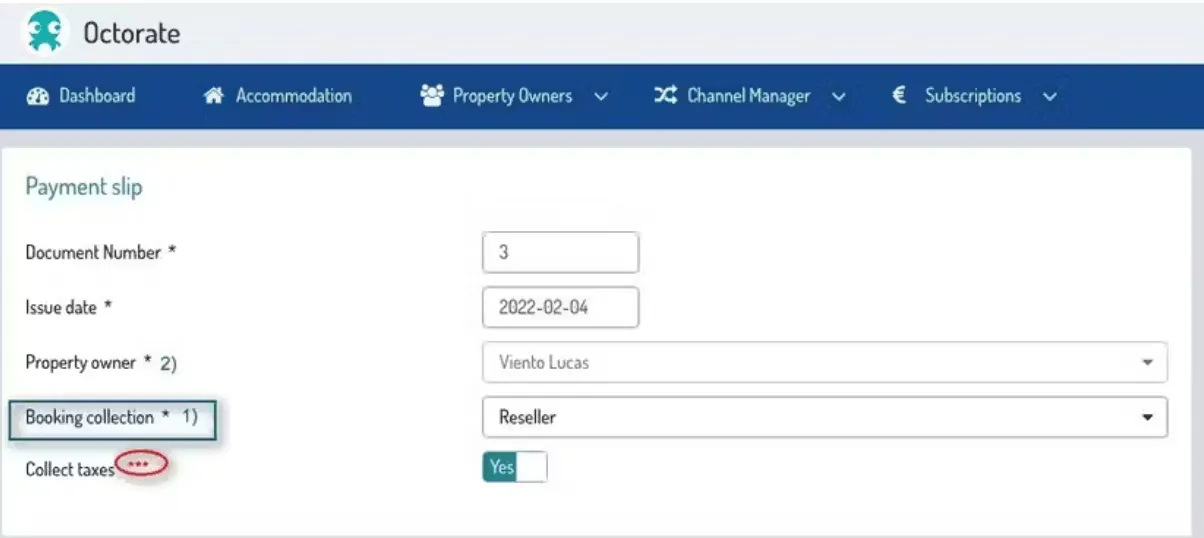
Al crear manualmente una liquidación, debes completar los siguientes campos:
Selecciona el propietario de referencia.
Especifica quién gestiona el cobro de las reservas: la agencia o el propietario.

Si quieres mostrar las liquidaciones en una moneda distinta a la configurada en tu cuenta, puedes introducir aquí la moneda y el tipo de cambio.
Esto servirá para mostrar la moneda elegida en el documento de cortesía. Las facturas seguirán emitiéndose en la moneda de tu cuenta.
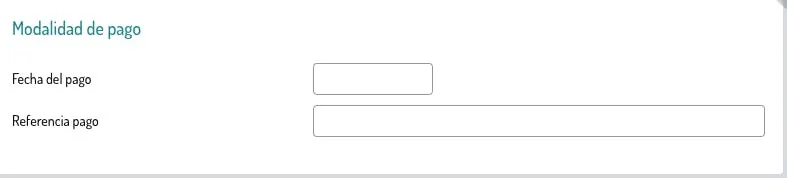
Introduce los detalles del pago.
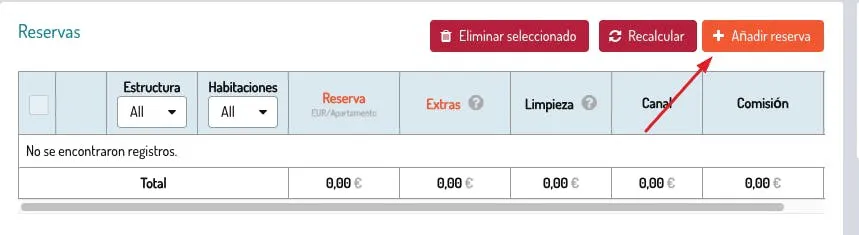
Para añadir reservas:
Haz clic en Añadir una reserva
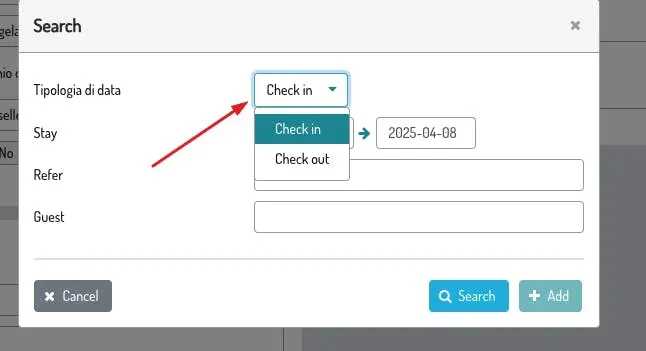
Elige si filtrar por fecha de llegada o salida
Elige el estado (confirmadas, canceladas o ambas)
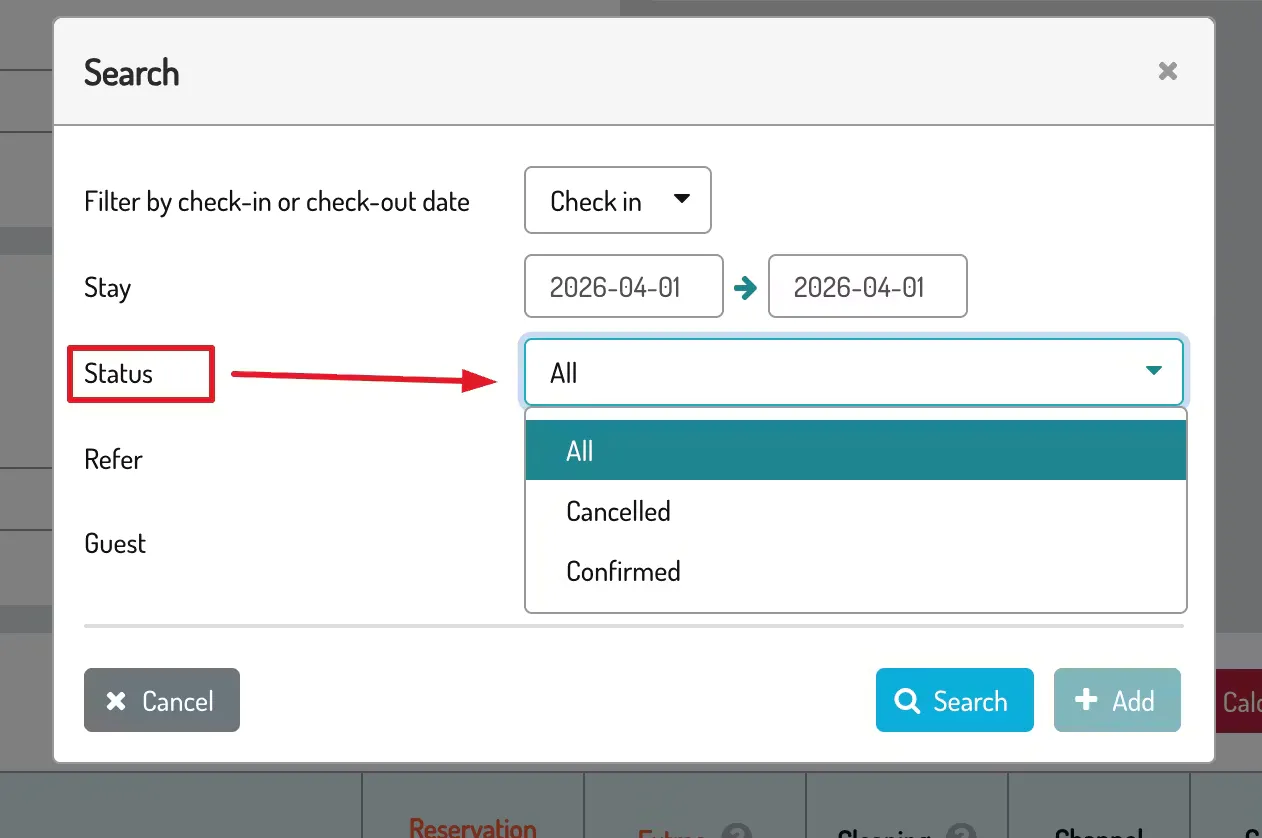
Haz clic en Buscar
Selecciona las reservas y haz clic en Añadir
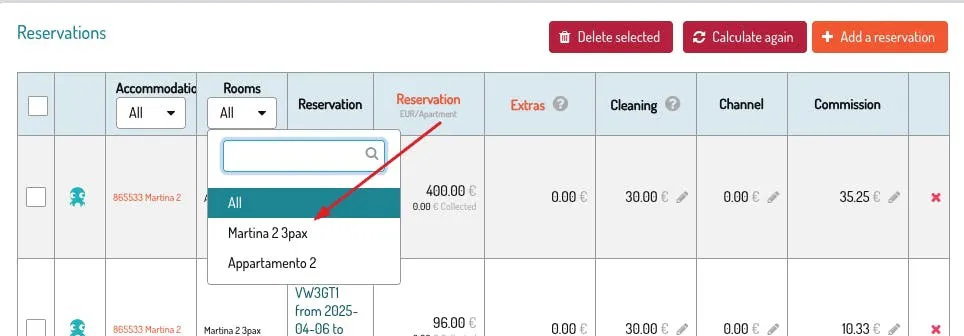
Puedes aplicar filtros adicionales por alojamiento (ID) o habitación.
Para reservas canceladas, el sistema no considera las políticas de cancelación. Si debes incluir tu comisión sobre penalizaciones, tendrás que añadirla manualmente.
El total de cada reserva se muestra en bruto (IVA incluido) e incluye todos los cobros registrados.
Haz clic en [Añadir nuevo] para incluir costes.
Para devolver importes al propietario, introduce el valor en negativo.

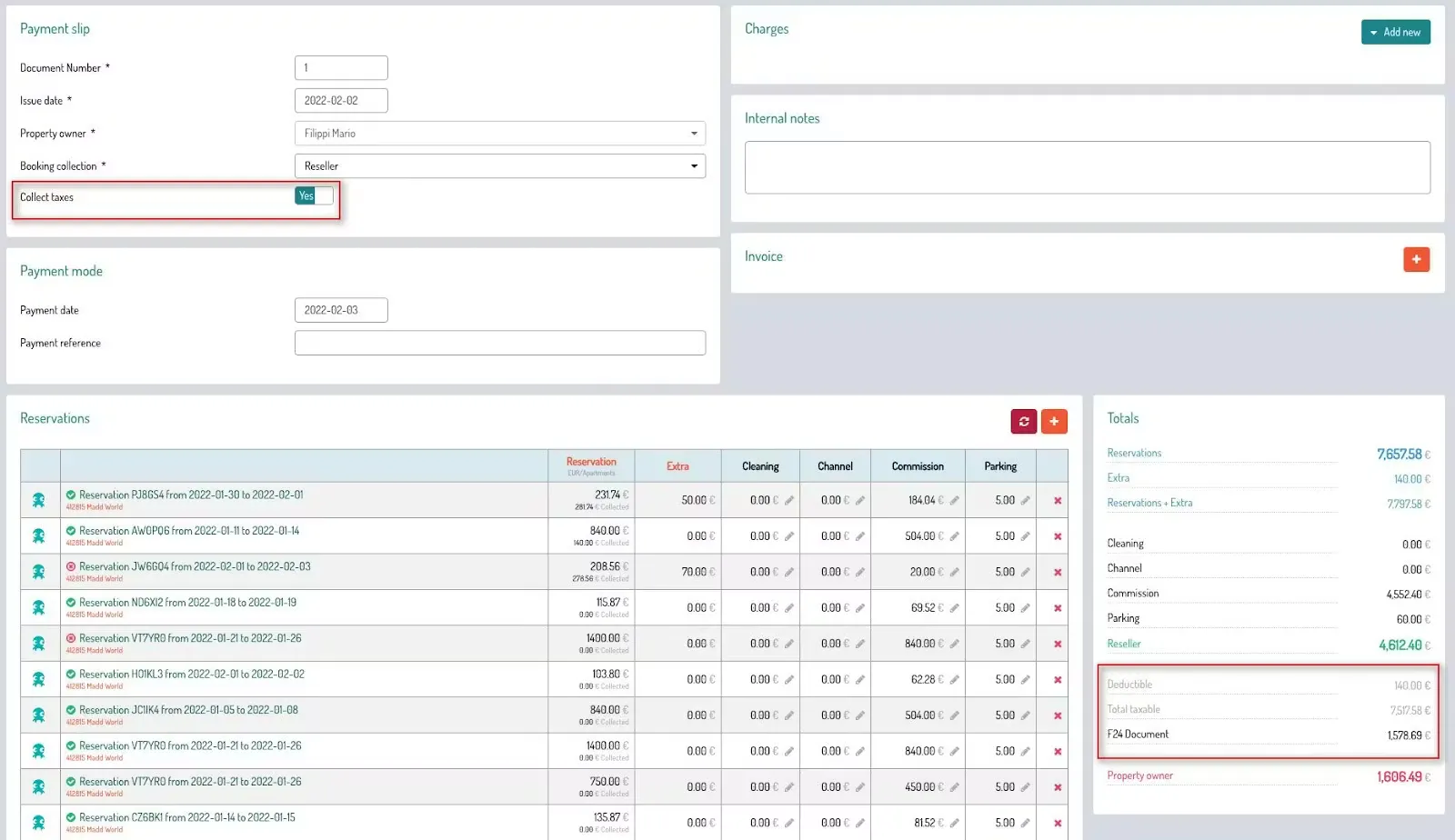
Muestra el desglose según tu configuración, útil para calcular retenciones e impuestos.
Al activar el sustituto fiscal, verás el desglose del IVA.
Después de hacer clic en [Guardar], aparecerá el botón [Imprimir].
Tras hacer clic en [Guardar], aparecerá [Imprimir].
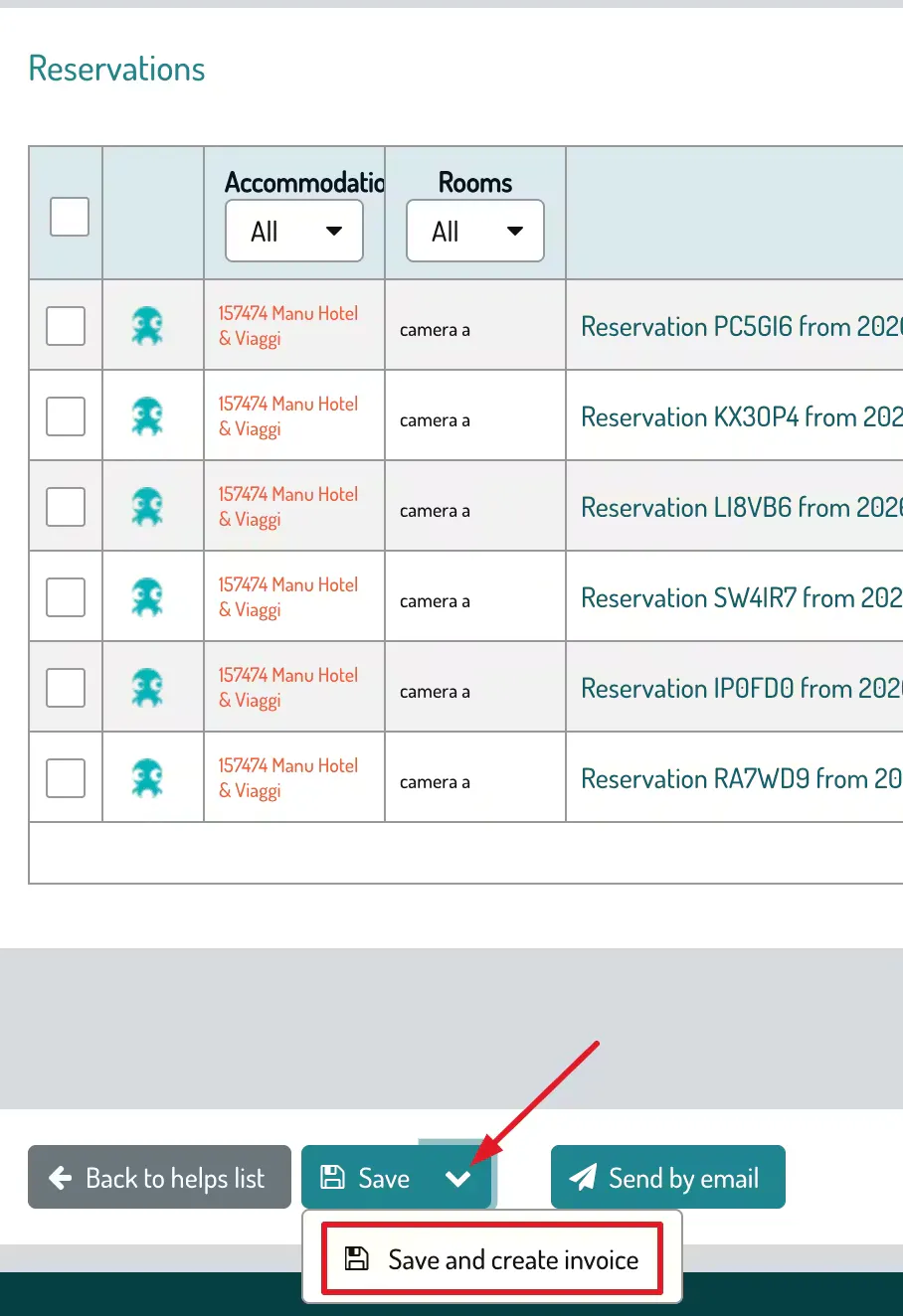
También puedes decidir emitir una factura al mismo tiempo.
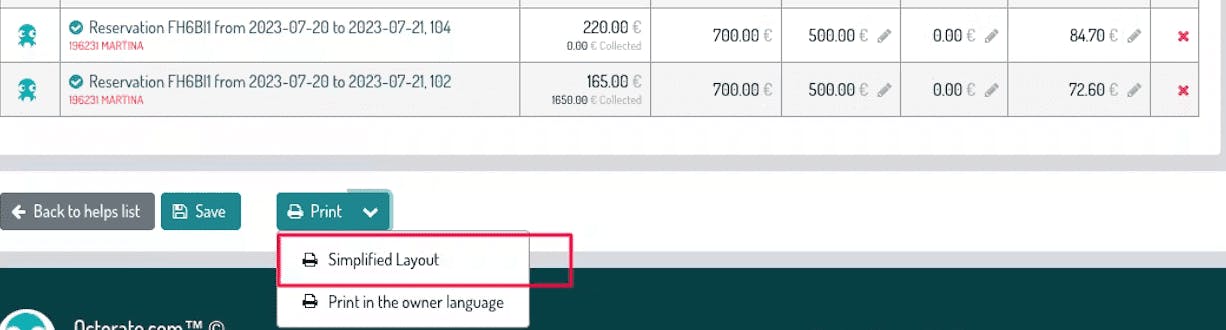
te permite imprimir un archivo que contiene la información esencial para el propietario ya que se trata las cantidades de su competencia
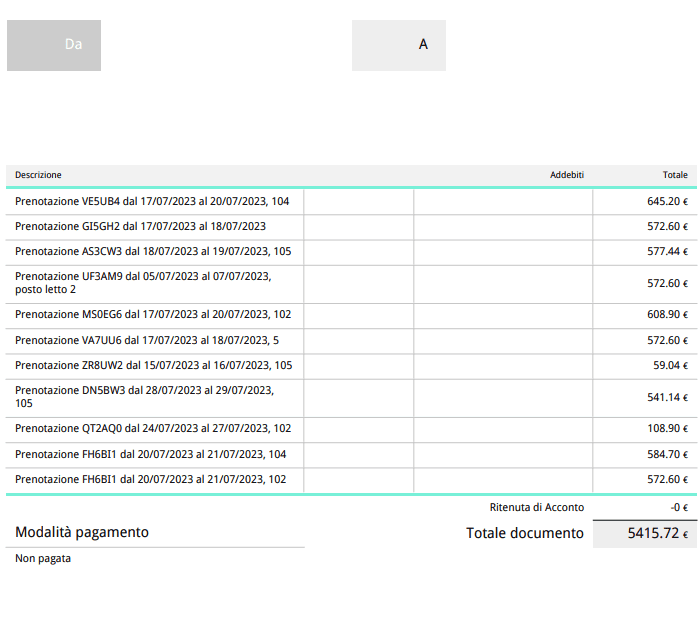
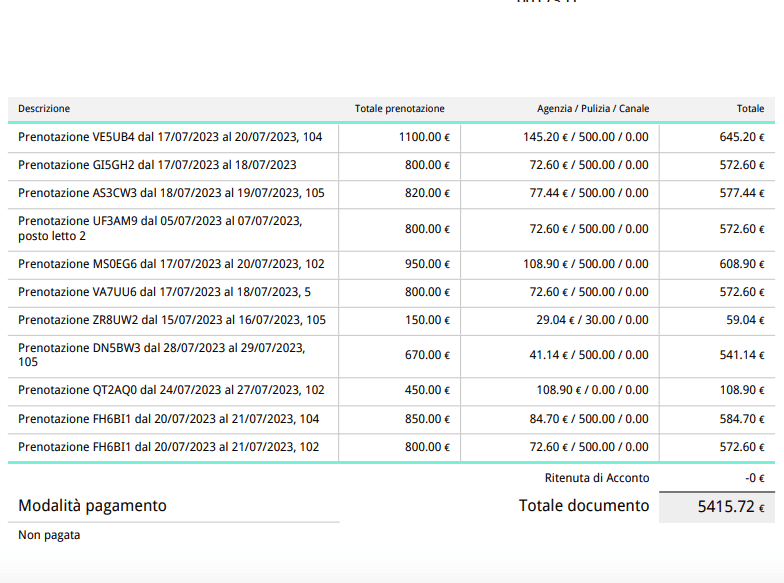
A diferencia de la impresión clásica
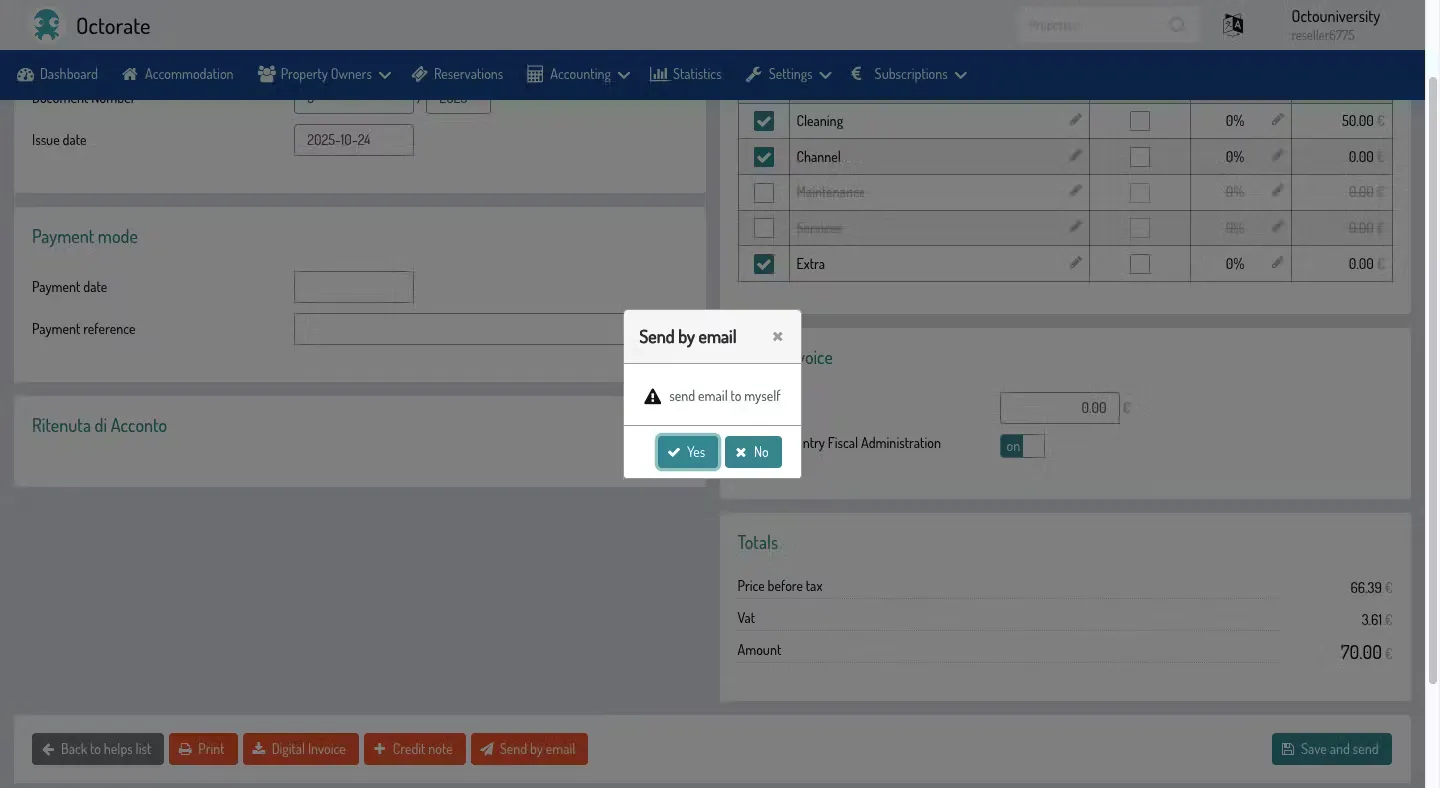
Una vez que hayas generado tus liquidaciones de pago, podrás decidir enviarlas por correo electrónico al propietario correspondiente.
Al hacer clic en el botón ‘Enviar Email’, podrás escribir un mensaje personalizado para enviar a los propietarios junto con el archivo adjunto.
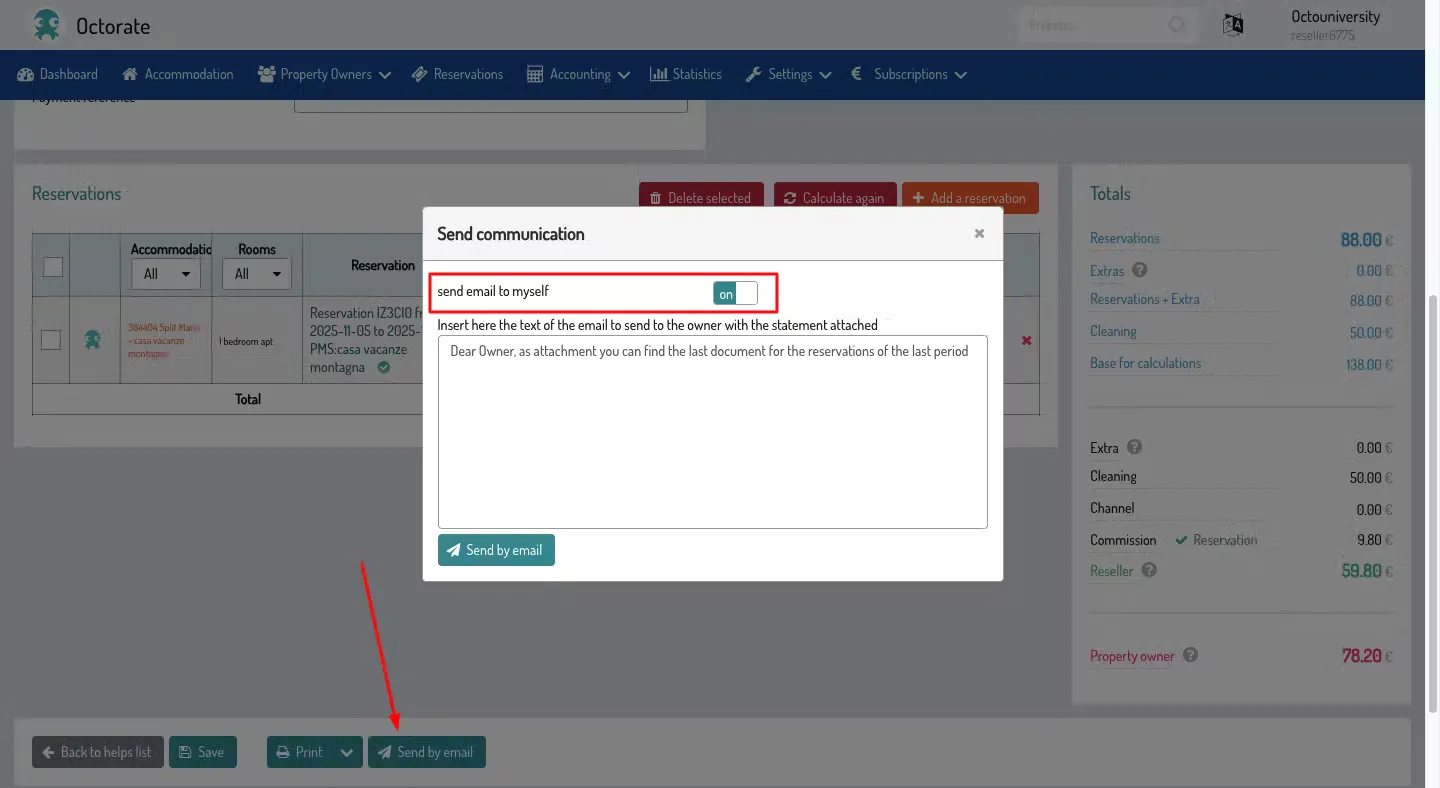
También puedes solicitar que se te envíe una copia directamente, como gestor de la propiedad. Lo mismo ocurre con las facturas:
---
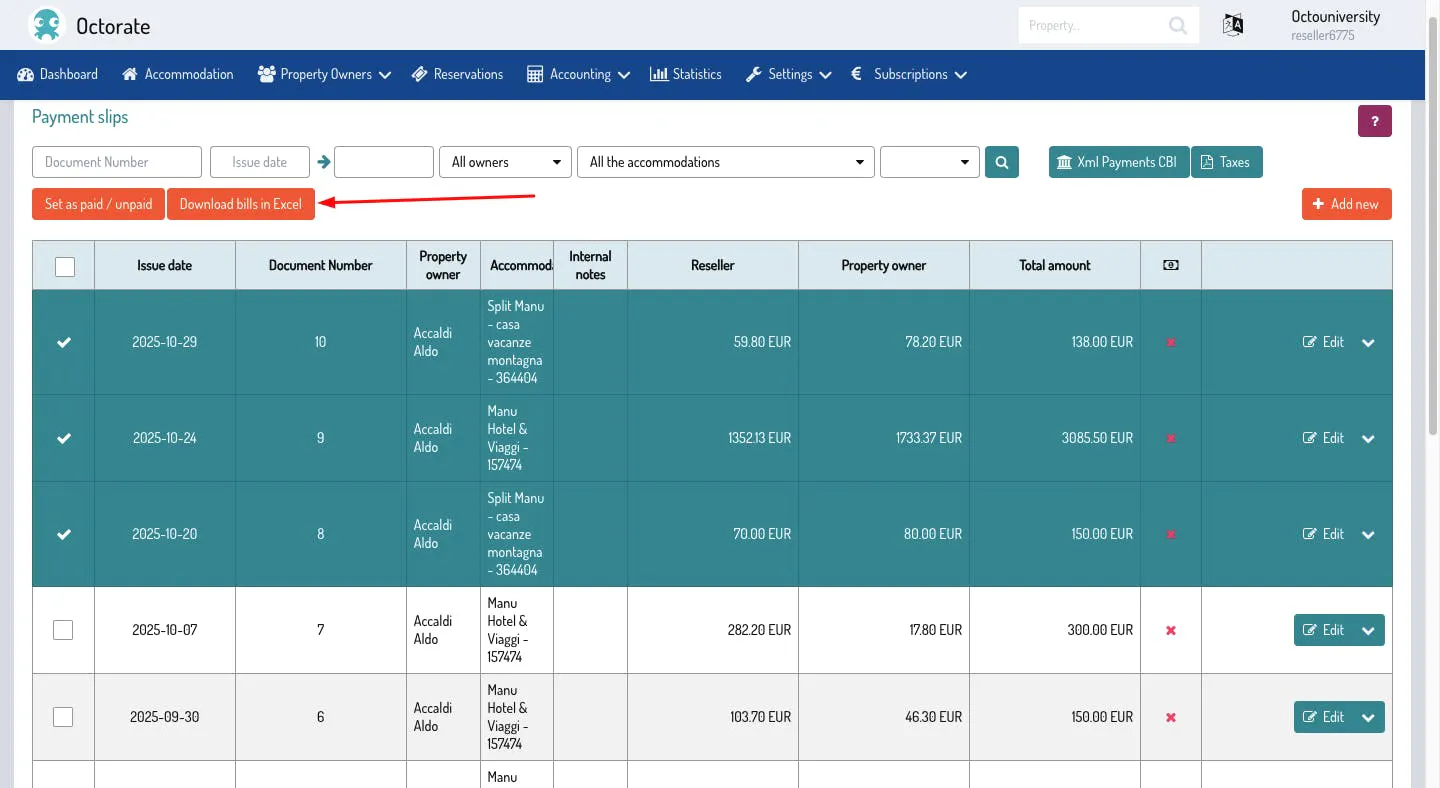
Además, desde el listado de recibos, también podrás descargar el flujo de pagos en XML y del modelo F24 (para Italia)

Además, puedes seleccionar los recibos y descargar un archivo de Excel con todos los datos.
---
Si, en las reglas de comisión la opción “Agregar las comisiones del canal” está configurada en NO:
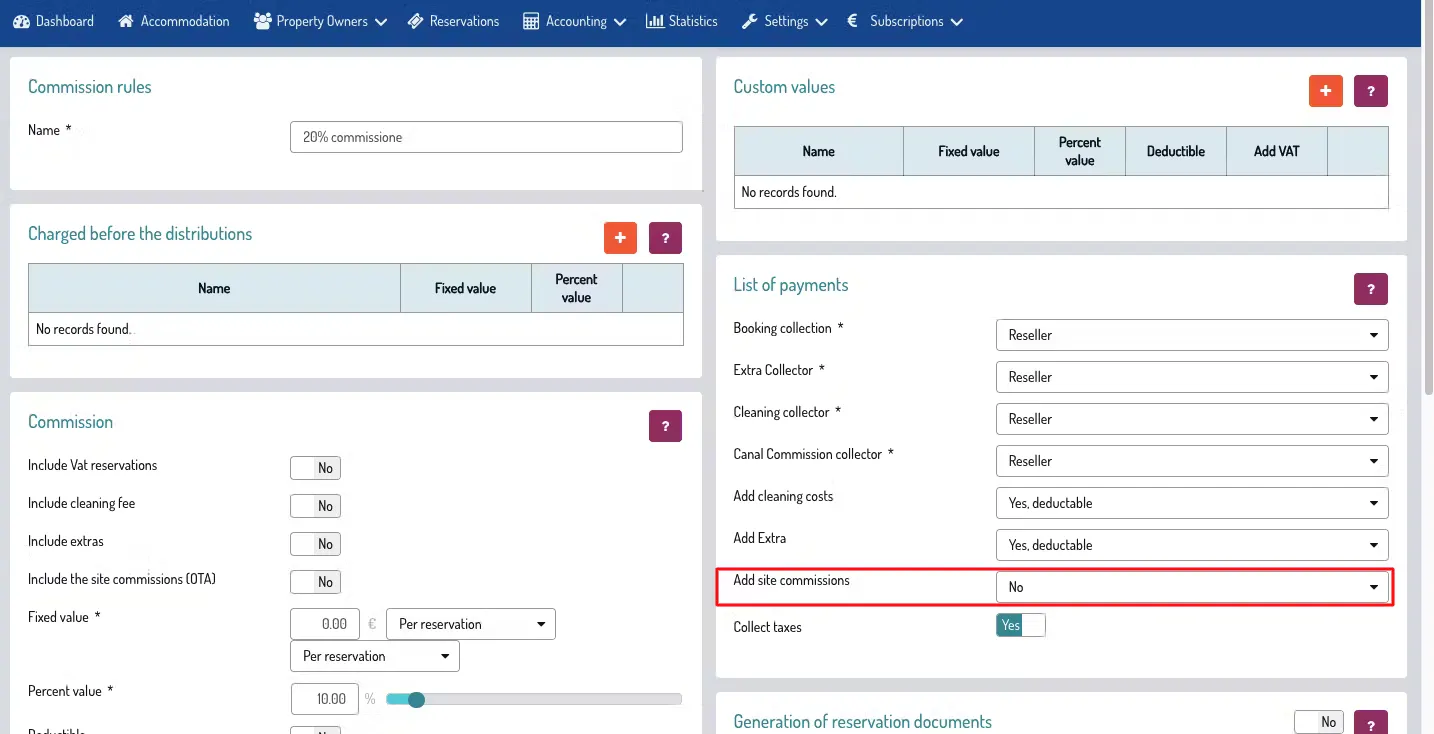
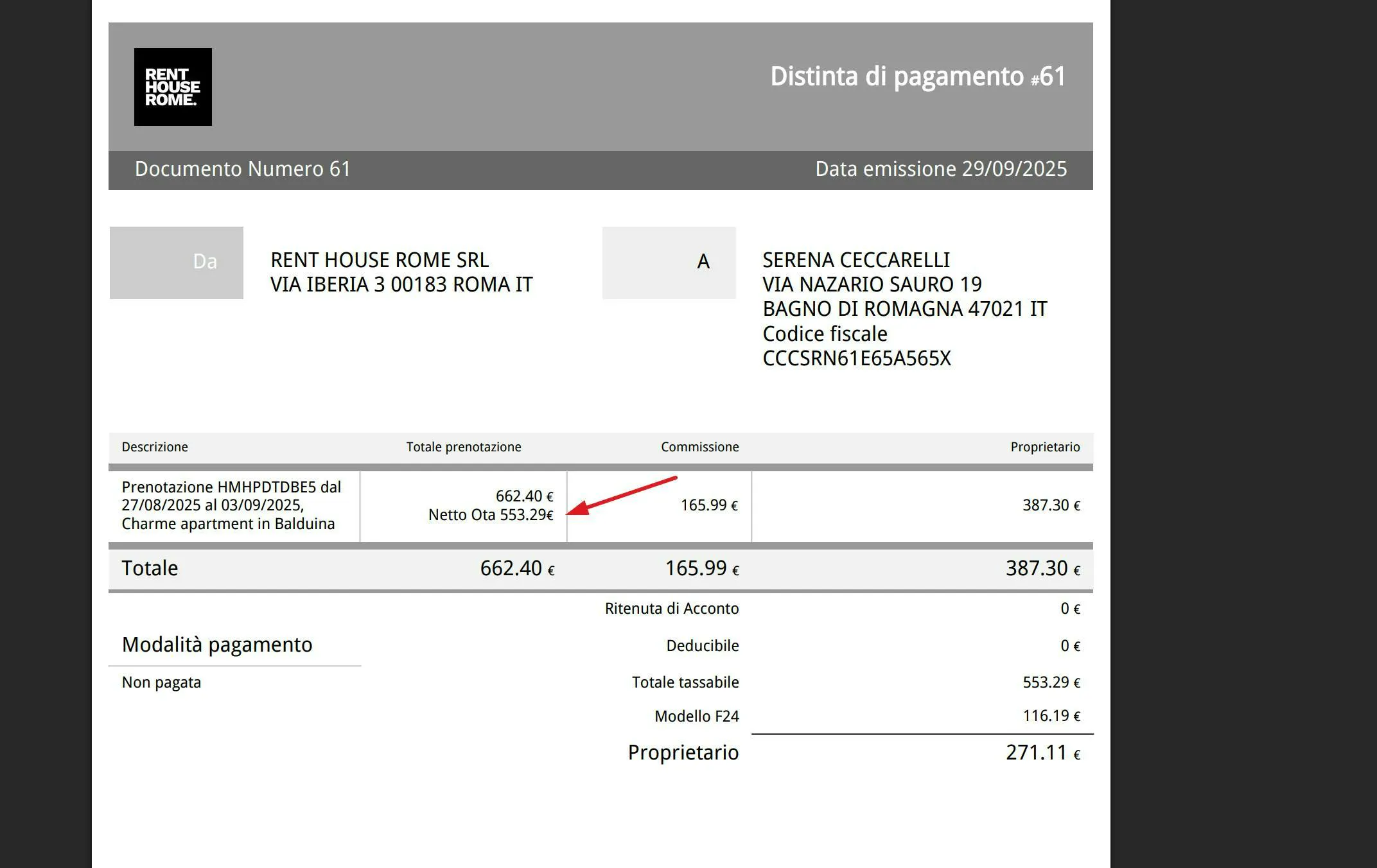
en los recibos de pago de las reservas procedentes de las OTA también se mostrará el precio neto:
---
Una alternativa para crear Recibos de Pago es a partir de la sección Propietarios > Reservas. Podrás seleccionar las reservas de tu interés y crear un Recibo haciendo clic en el botón dedicado, siguiendo las mismas reglas descritas arriba.

Haz clic AQUÍ para leer el artículo general.
---
¡Hasta pronto!
