

Dans la section Back office > Détails de paiement, accédez à la liste des documents émis. Vous pourrez les filtrer par :
Numero de document
Date d’émission
Propriétaire
Statut du paiement

Cliquez sur le bouton dédié pour modifier ou sur le bouton avec la flèche pour supprimer ou imprimer le relevé.
Pour créer un nouveau document, cliquez sur [+ Ajouter].
Lors de la création manuelle, vous devez remplir les champs suivants :
Sélectionnez le propriétaire concerné.
Précisez qui gère l’encaissement : l’agence ou le propriétaire.
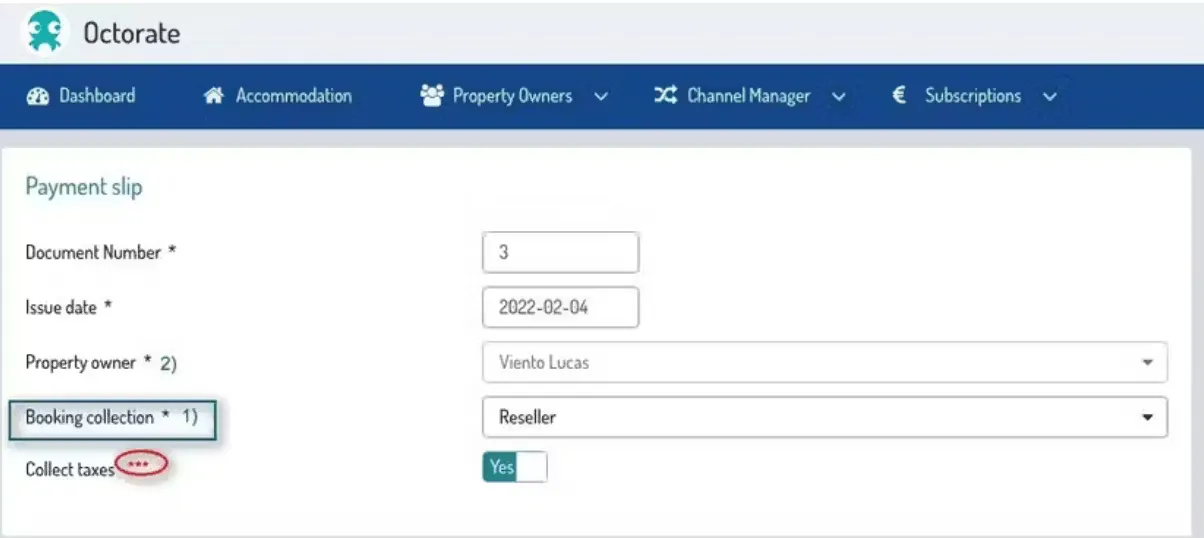

Si vous souhaitez présenter les relevés dans une devise différente, vous pouvez indiquer ici la devise et le taux de conversion.
Cela servira pour le document de courtoisie. Les factures resteront dans la devise de votre compte.
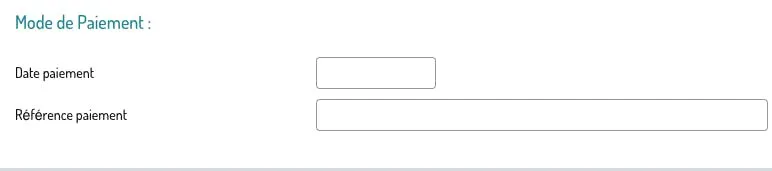
Saisissez les détails du paiement.
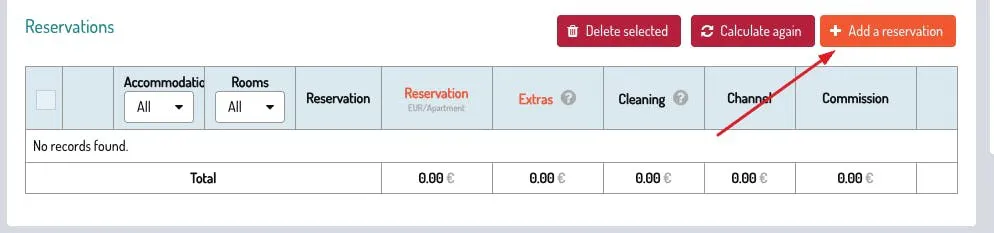
Pour ajouter des réservations :
Cliquez sur Ajouter une réservation
Choisissez le filtre (date d’arrivée ou départ)
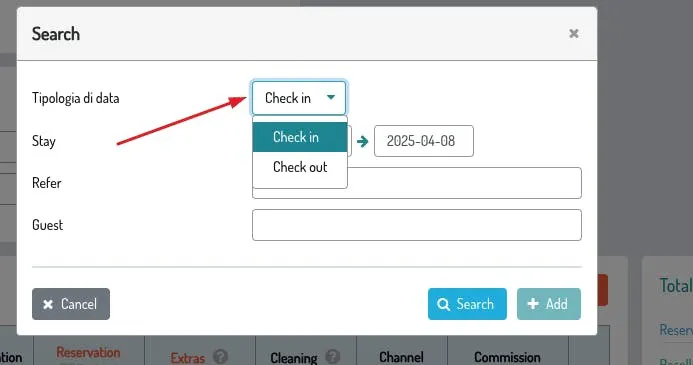
Sélectionnez le statut (confirmées, annulées ou les deux)
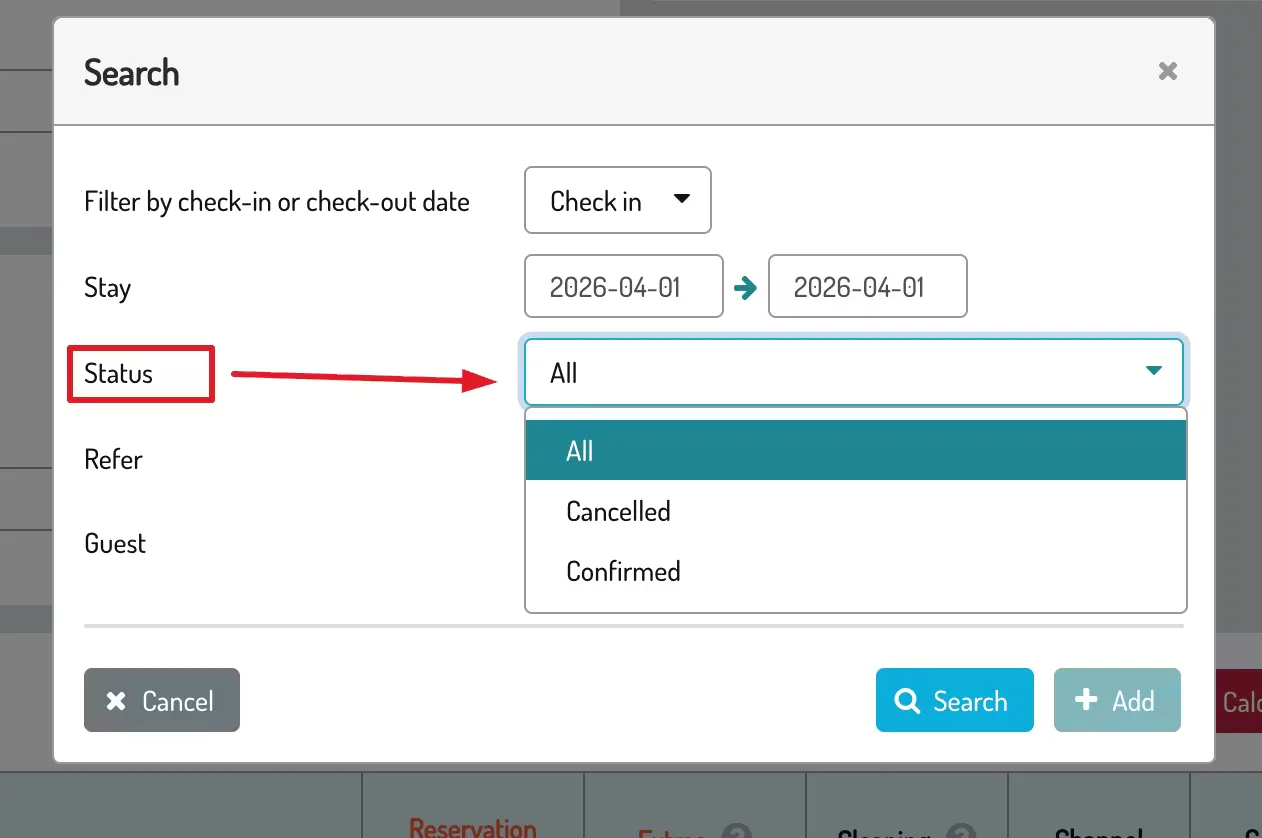
Cliquez sur Rechercher
Sélectionnez et cliquez sur Ajouter
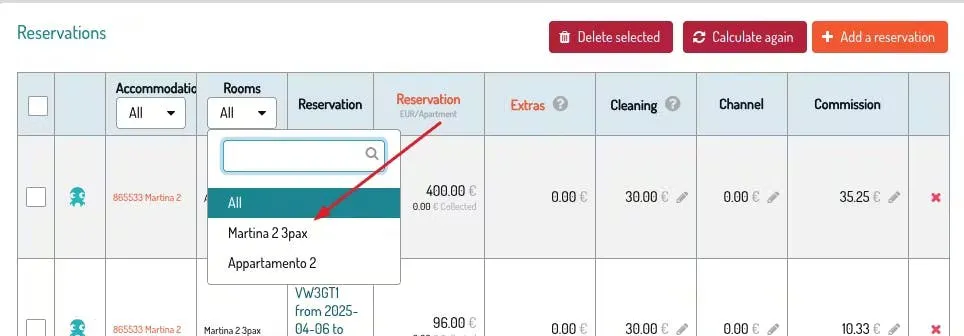
Vous pouvez filtrer par structure (ID) ou chambre.
Pour les réservations annulées, les politiques d’annulation ne sont pas prises en compte. Si votre commission doit apparaître, vous devez l’ajouter manuellement.
Le total est affiché brut (TVA incluse) avec tous les paiements.
Cliquez sur [Ajouter] pour inclure des frais.
Pour rembourser un propriétaire, saisissez un montant négatif.

rapportera les différentes sub-divisions, résultantes de la configurations que vous aurez sauvegardé.
En activant la retenue dans le document, vous verrez la séparation de la TVA entre les détails de la facture
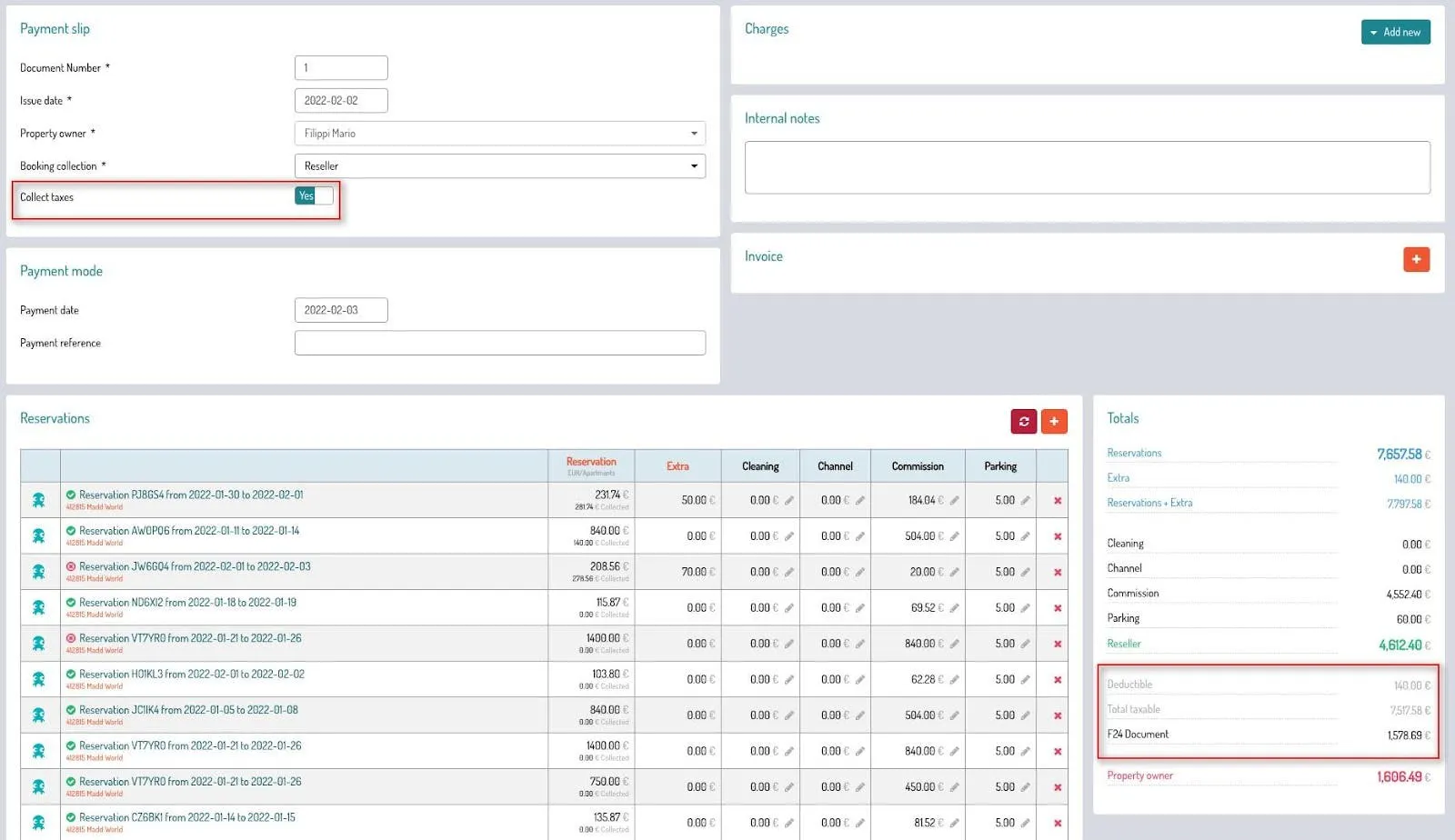
Une fois cliqué sur [Sauvegardé] en bas de la page, le bouton [Imprimer] apparaitra.
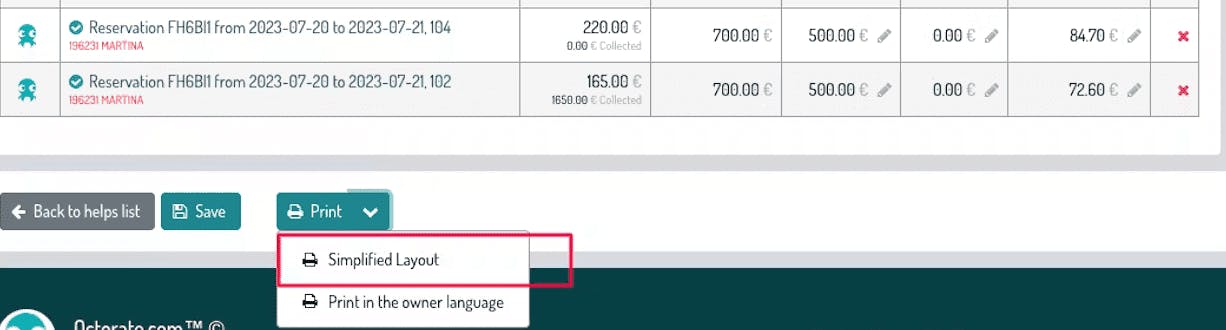
vous permet d'imprimer un fichier qui contient les informations essentielles pour le propriétaire, c'est à dire les montants de sa compétence
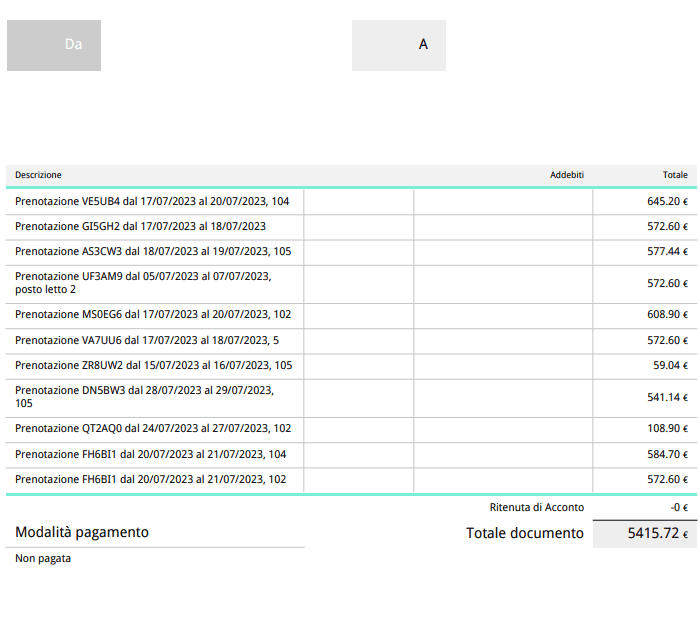
C'est la page classique:
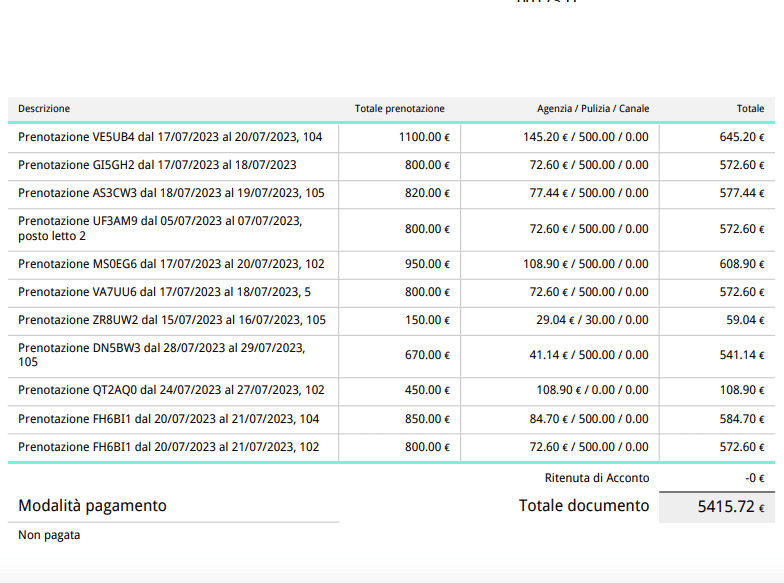
Une fois que vous aurez généré vos relevés de paiement, vous pourrez choisir de les envoyer par e-mail au propriétaire concerné.
En cliquant sur le bouton ‘Envoyer un e-mail’, vous pourrez saisir un message personnalisé à envoyer aux propriétaires, puis leur transmettre la pièce jointe:
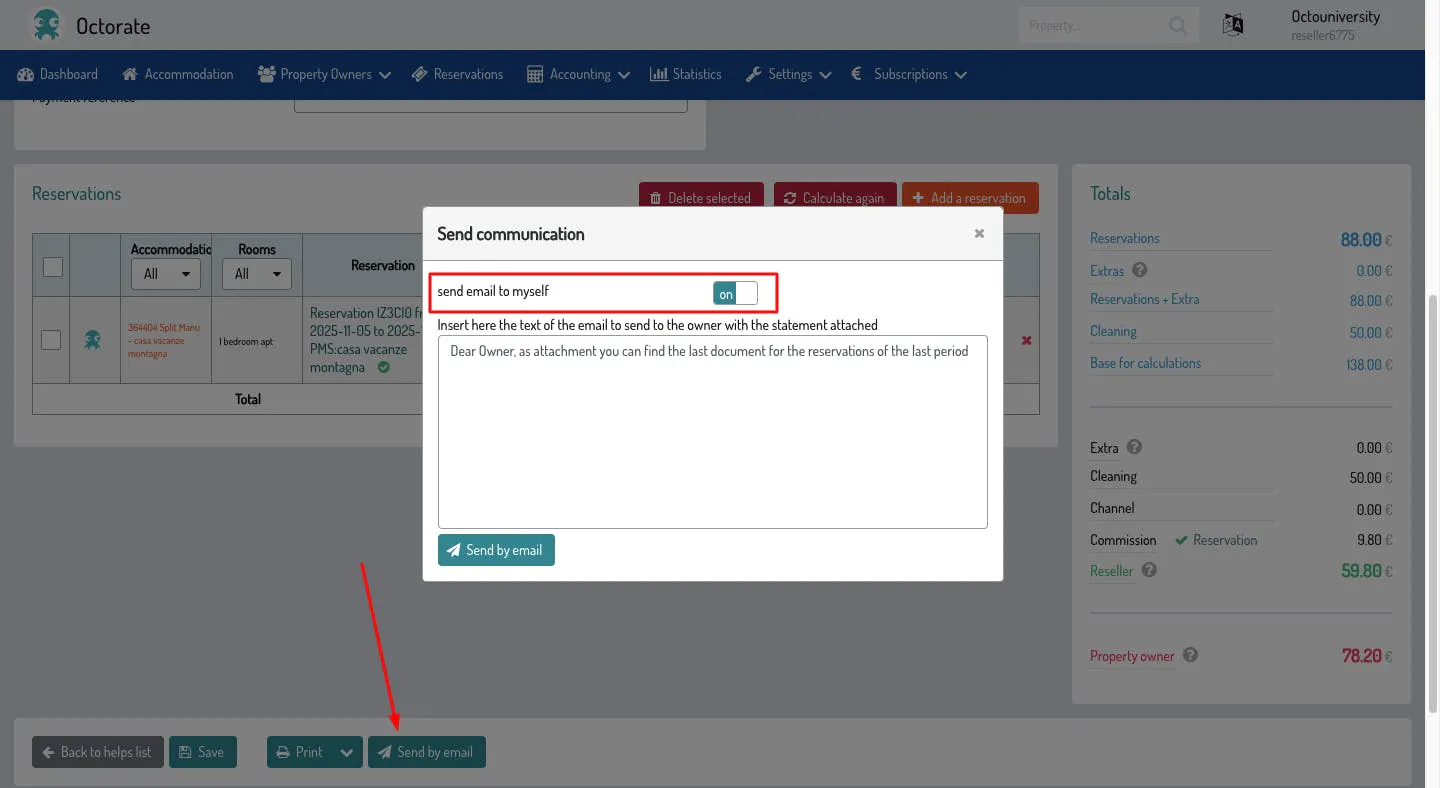
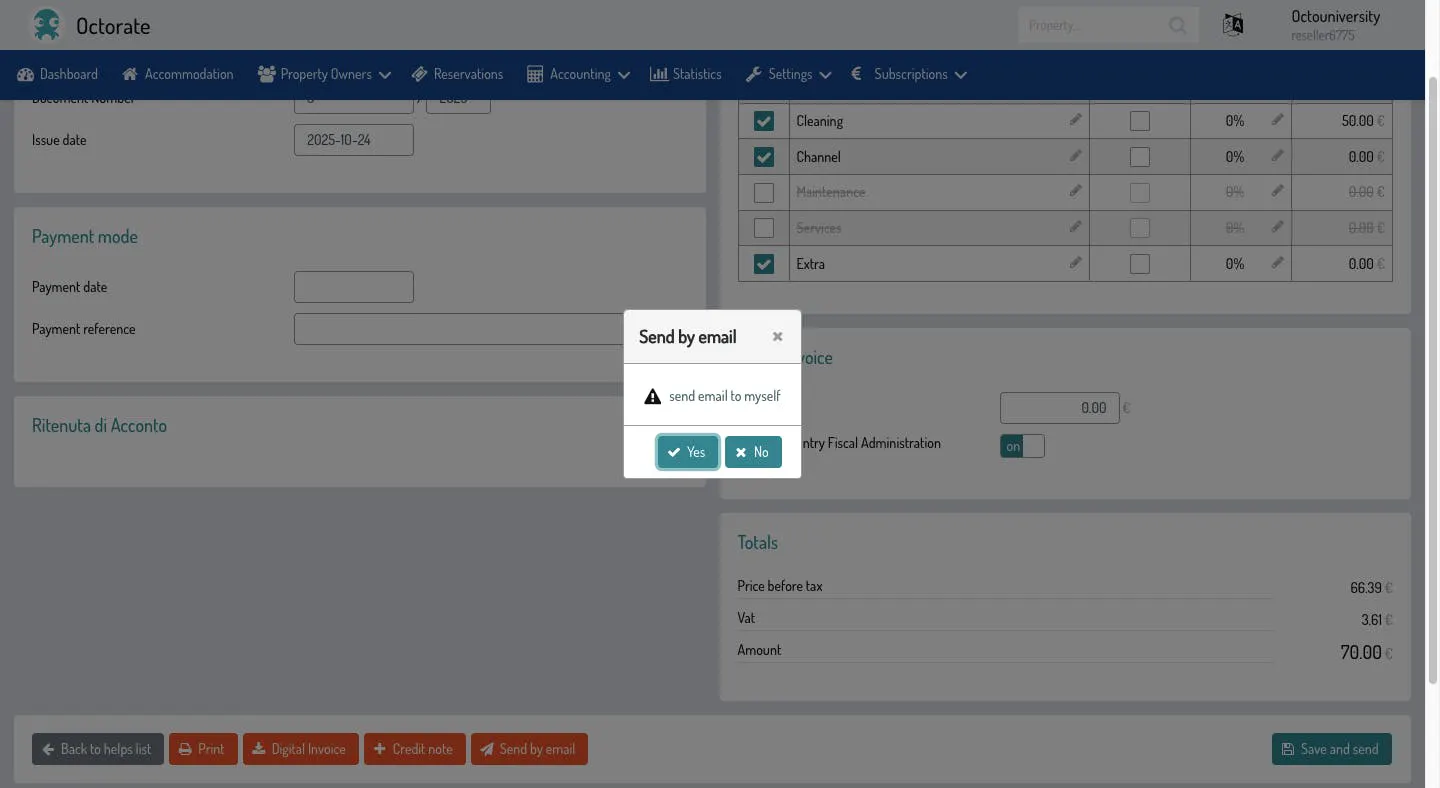
Vous pouvez également demander qu’une copie vous soit envoyée directement, en tant que gestionnaire de la propriété. Il en va de même pour les factures
---
En autre, il est possible de télécharger le flux des paiements en XML our bien le Modèle F24 (pour l'Italie) !

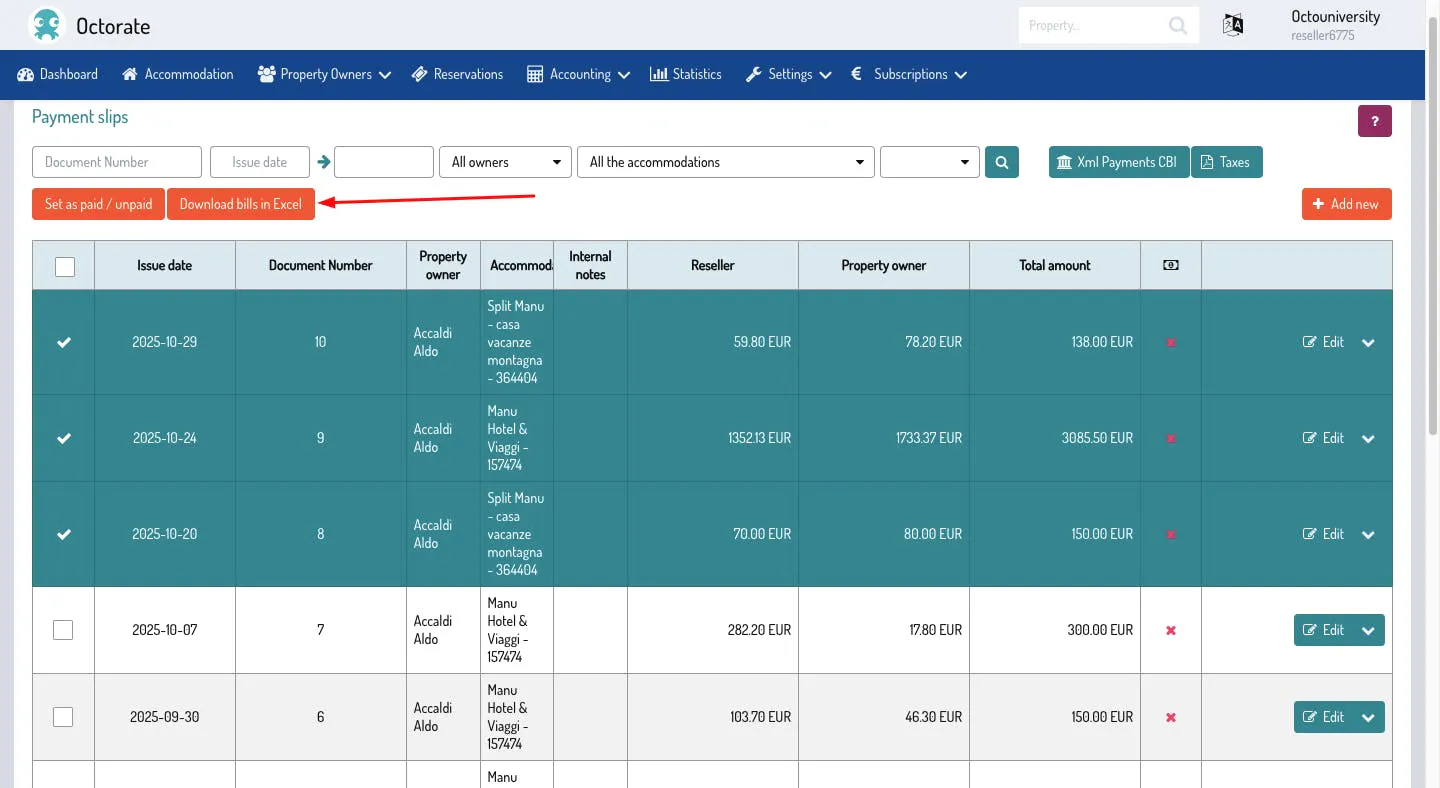
De plus, vous pouvez sélectionner les relevés et télécharger un fichier Excel contenant toutes les données
---
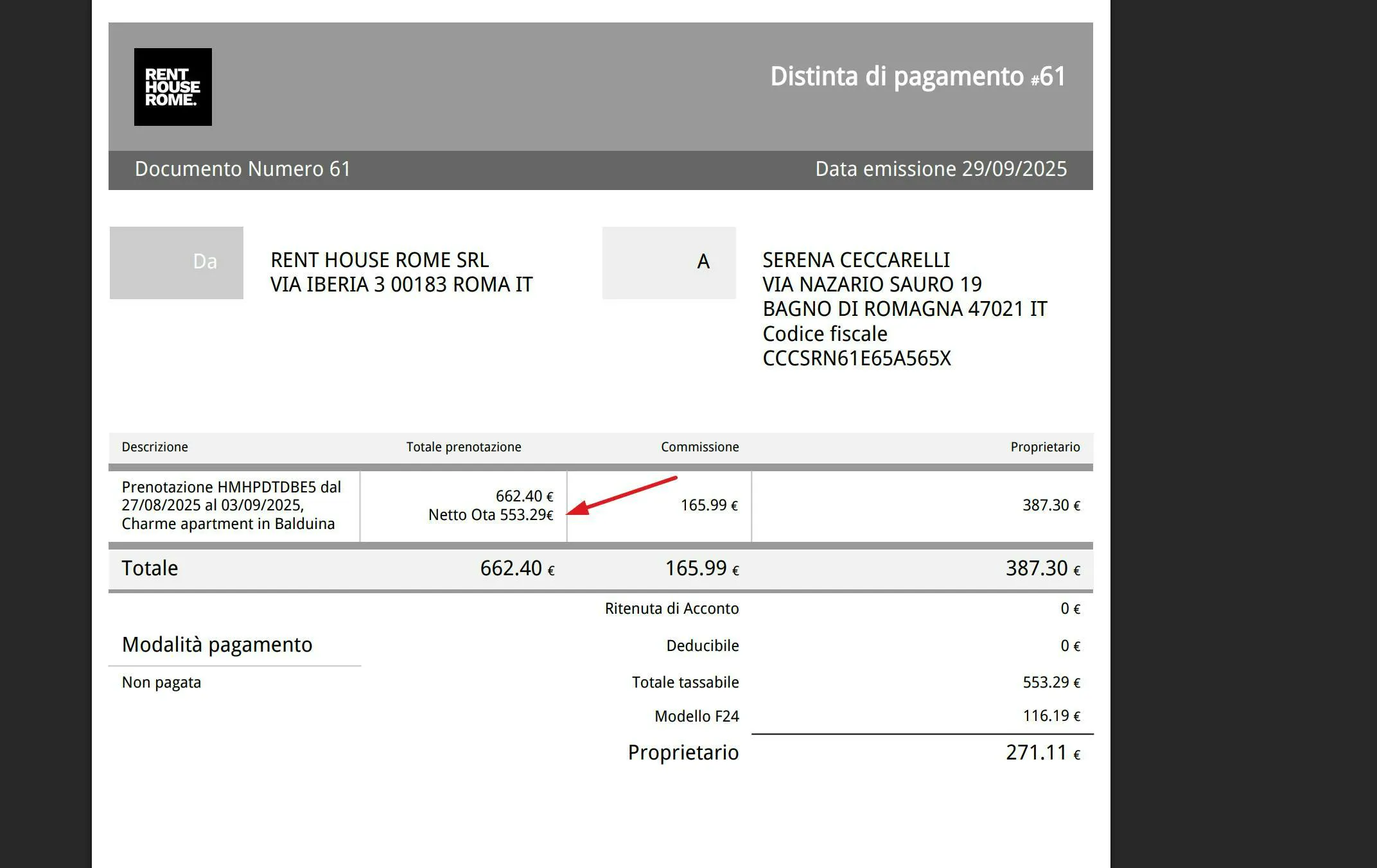
Si, dans les règles de commission l’option « Ajouter les commissions du canal » est définie sur NON:
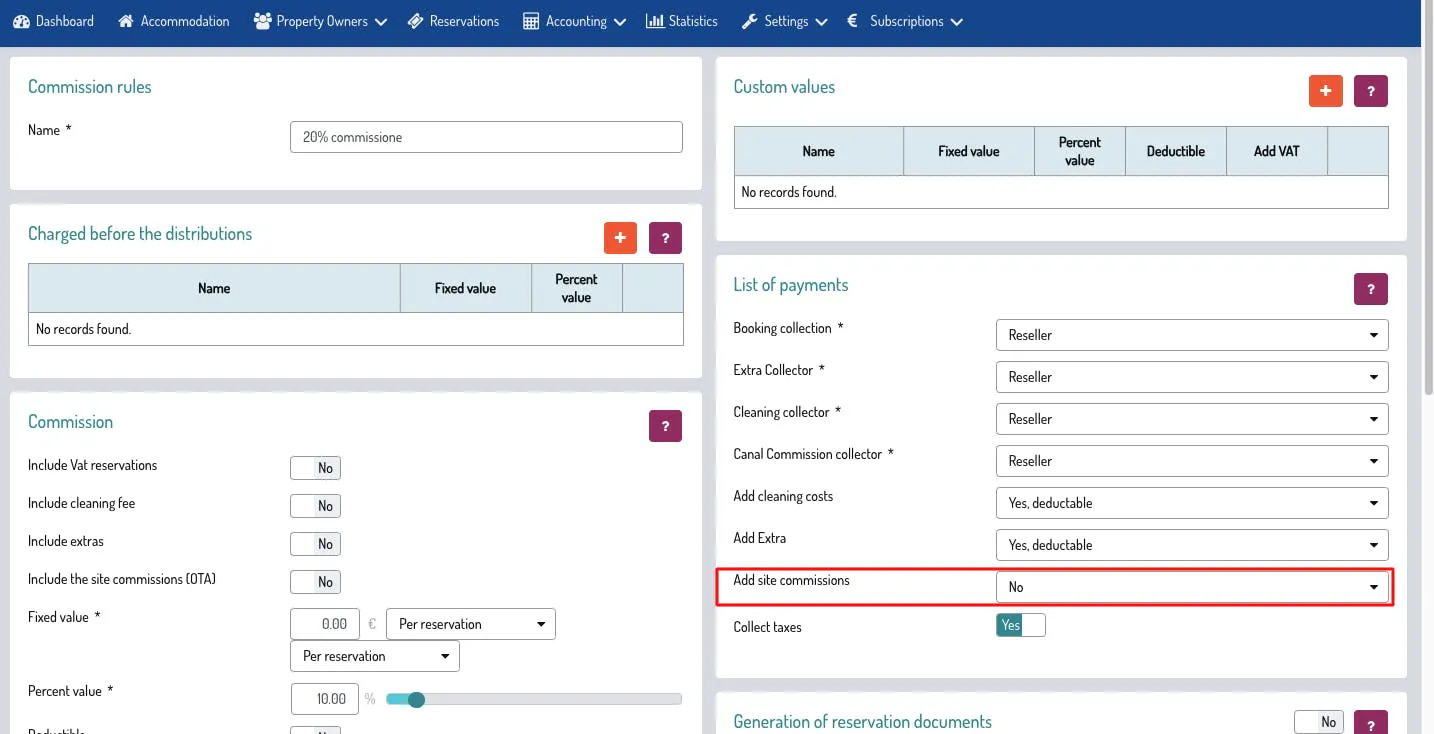
les relevés de paiement des réservations provenant des OTA afficheront également le prix net:
---
Une alternative pour la création des Détails de paiement est dans la section Propriétaires > Réservations. Vous pourrez sélectionner les réservations qui vous intéressent et émettre un Détail de paiement du bouton correspondant, en suivant les mêmes étapes décrites plus haut.

Cliquez ICI pour lire l'article generale.
---
À bientôt !
🐙
