

Dalla sezione Contabilità > Distinte di Pagamento, accedi alla lista dei documenti emessi. Potrai filtrarle per:
Numero di documento
Data di emissione
Proprietario
Stato di pagamento

Clicca sull'apposito pulsante per apportare qualsiasi tipo di modifica o sul pulsante con la freccia, per eliminare o stampare la Distinta.
Per creare un nuovo documento, invece, clicca sul pulsante [+ Aggiungi nuovo]
Durante la creazione manuale di una distinta di pagamento, è necessario compilare i seguenti campi:
Seleziona il proprietario di riferimento per la distinta.
Specifica chi gestisce l'incasso delle prenotazioni: l'agenzia o il proprietario.


Se vuoi presentare ai proprietari le distinte di pagamento con una valuta diversa rispetto a quella impostata nel tuo account, puoi inserire qui la valuta e il tasso di conversione da calcolare per la valuta scelta.
Questo ti servirà per mostrare la valuta scelta nel documento di cortesia, le fatture continueranno ed essere emesse nella valuta impostata nel tuo account.
4️⃣ I riferimenti del pagamento
Inserisci i dettagli relativi al pagamento.

Per aggiungere prenotazioni alla distinta:
Clicca su Aggiungi una prenotazione

Scegli se filtrare per data di arrivo o data di partenza

Scegli se filtrare le prenotazioni in base al loro Status. Potrai decidere se considerare le prenotazioni confermate, cancellate o entrambe
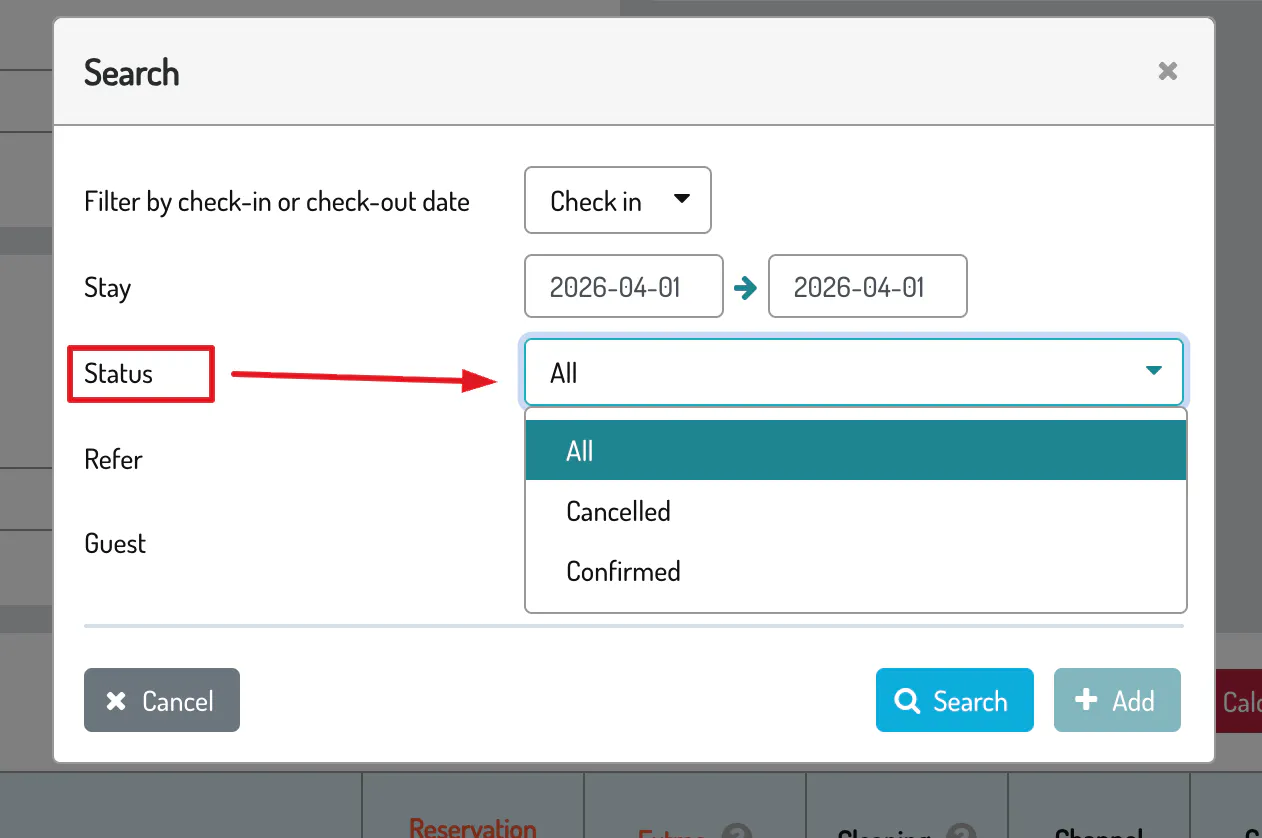
Clicca su Cerca per visualizzare l'elenco
Seleziona le prenotazioni desiderate e clicca su Aggiungi
Puoi applicare ulteriori filtri per struttura (ID) o camera.
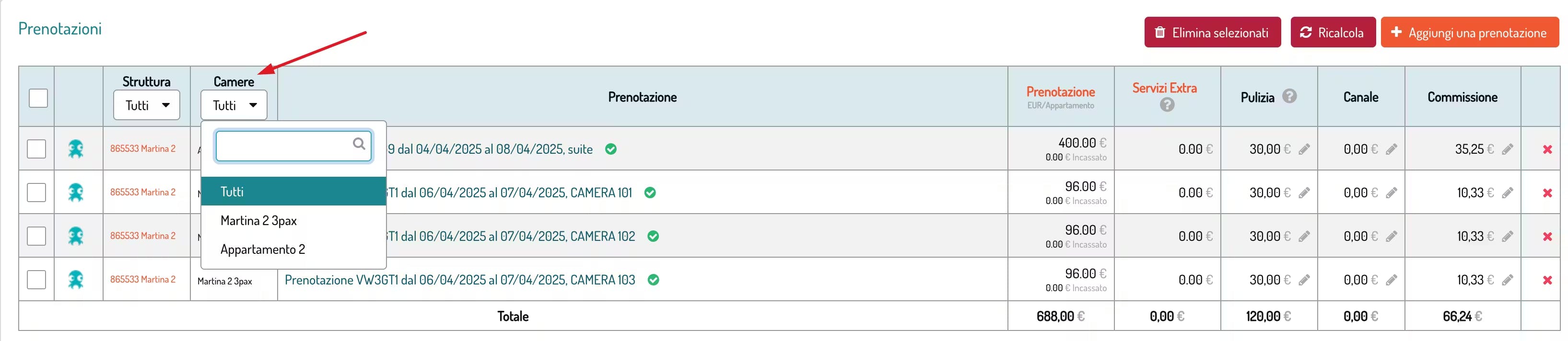
Per le prenotazioni cancellate, il sistema non considera le politiche di cancellazione. Se nella distinta deve figurare la tua percentuale sulla penale di cancellazione, dovrai inserirla manualmente
Il totale di ogni prenotazione è mostrato al lordo (IVA inclusa) e include tutti gli incassi registrati
Clicca su [Aggiungi nuovo] per inserire costi di manutenzione o servizi da addebitare ai proprietari.
Per restituire costi ai proprietari (rimborsi spese), inserisci l'importo in negativo.

riporterà le varie suddivisioni, risultato dalla configurazione da te salvata, un utile strumento per il calcolo della ritenuta d'acconto e della cedolare secca.
Attivando il Sostituto d’imposta nel documento, vedrai lo scorporo dell’IVA tra le voci della distinta
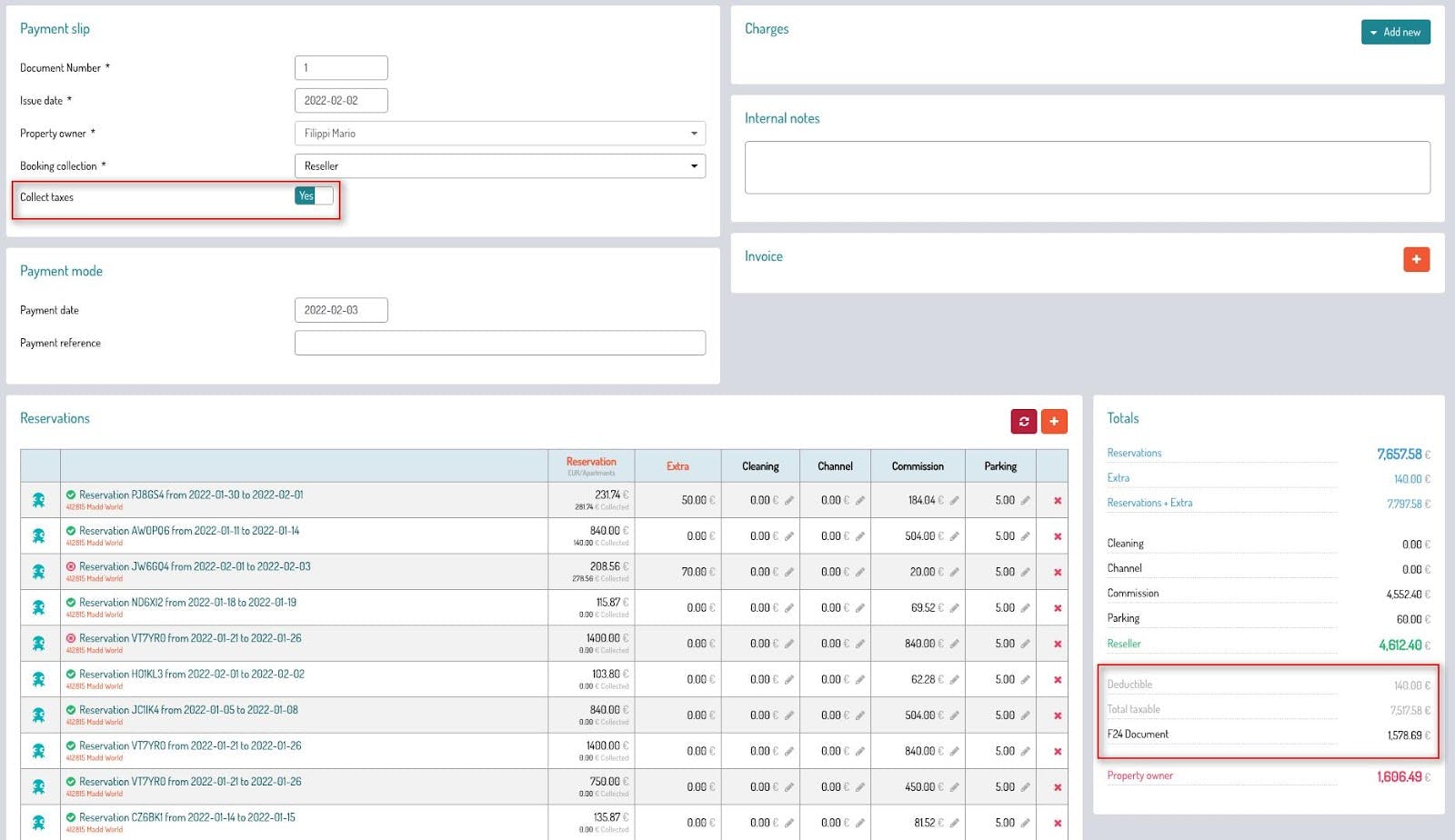
Una volta cliccato su [Salva] in fondo alla pagina, comparirà il pulsante [Stampa].
Dopo aver cliccato su [Salva], comparirà il pulsante [Stampa].
Puoi anche decidere se emettere una fattura contestualmente al salvataggio della distinta:
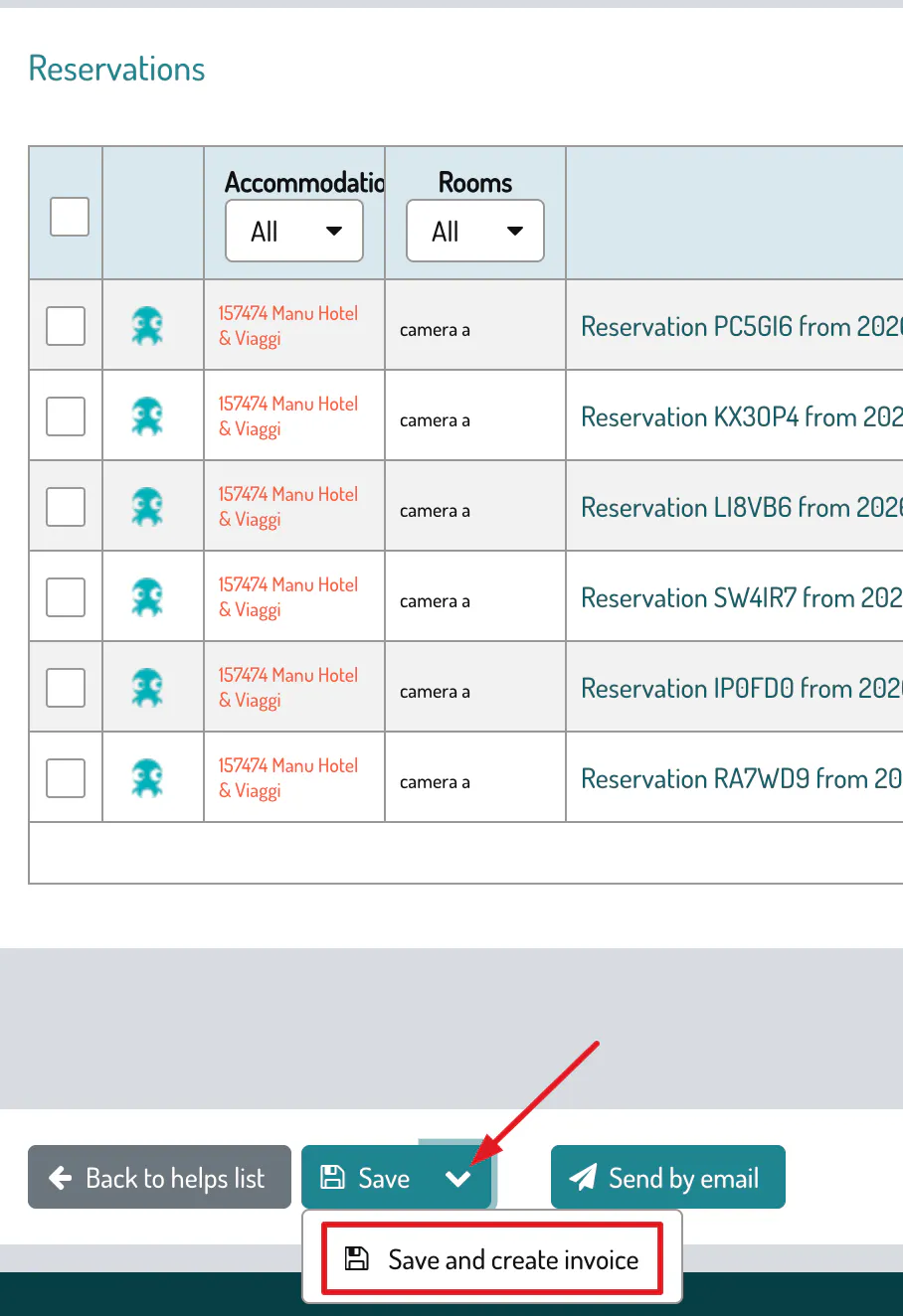
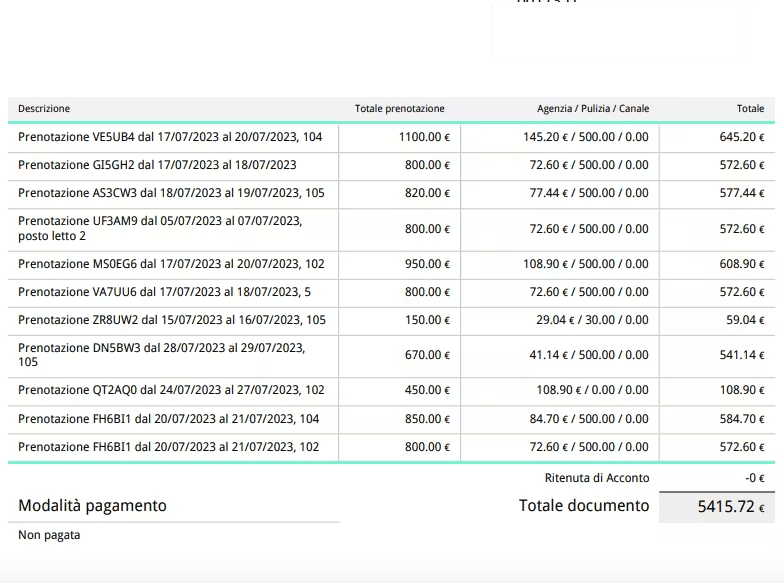
Genera un file con le informazioni essenziali per il proprietario, mostrando solo gli importi di sua competenza.
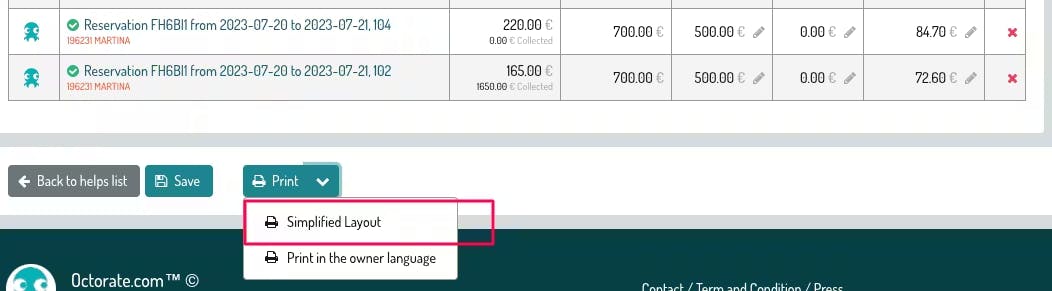

Include tutti i dettagli completi della distinta.
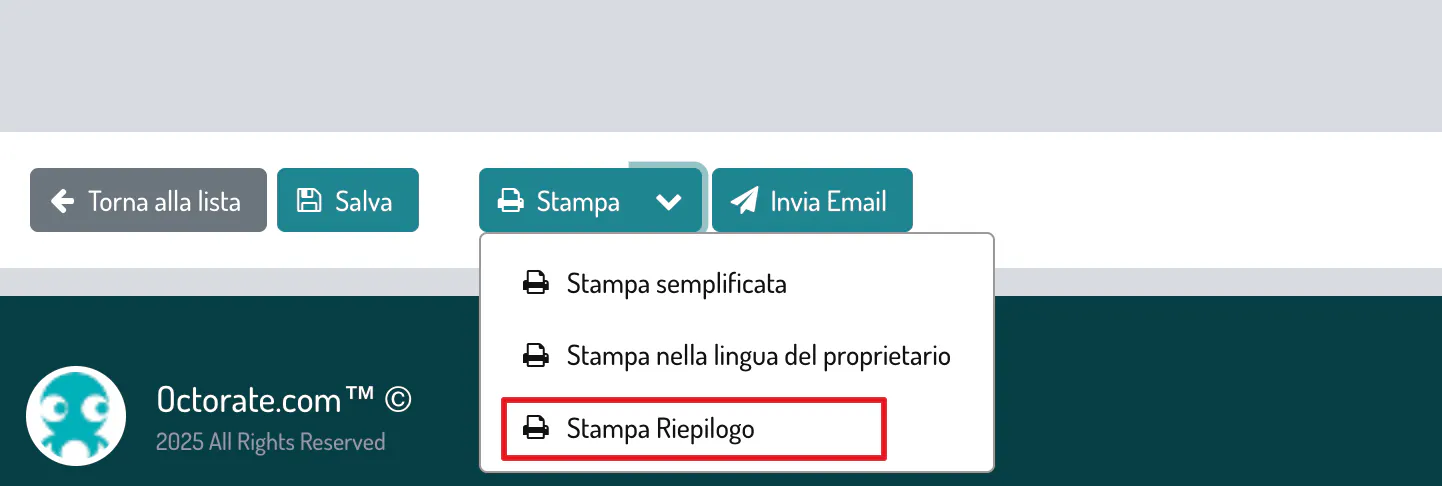
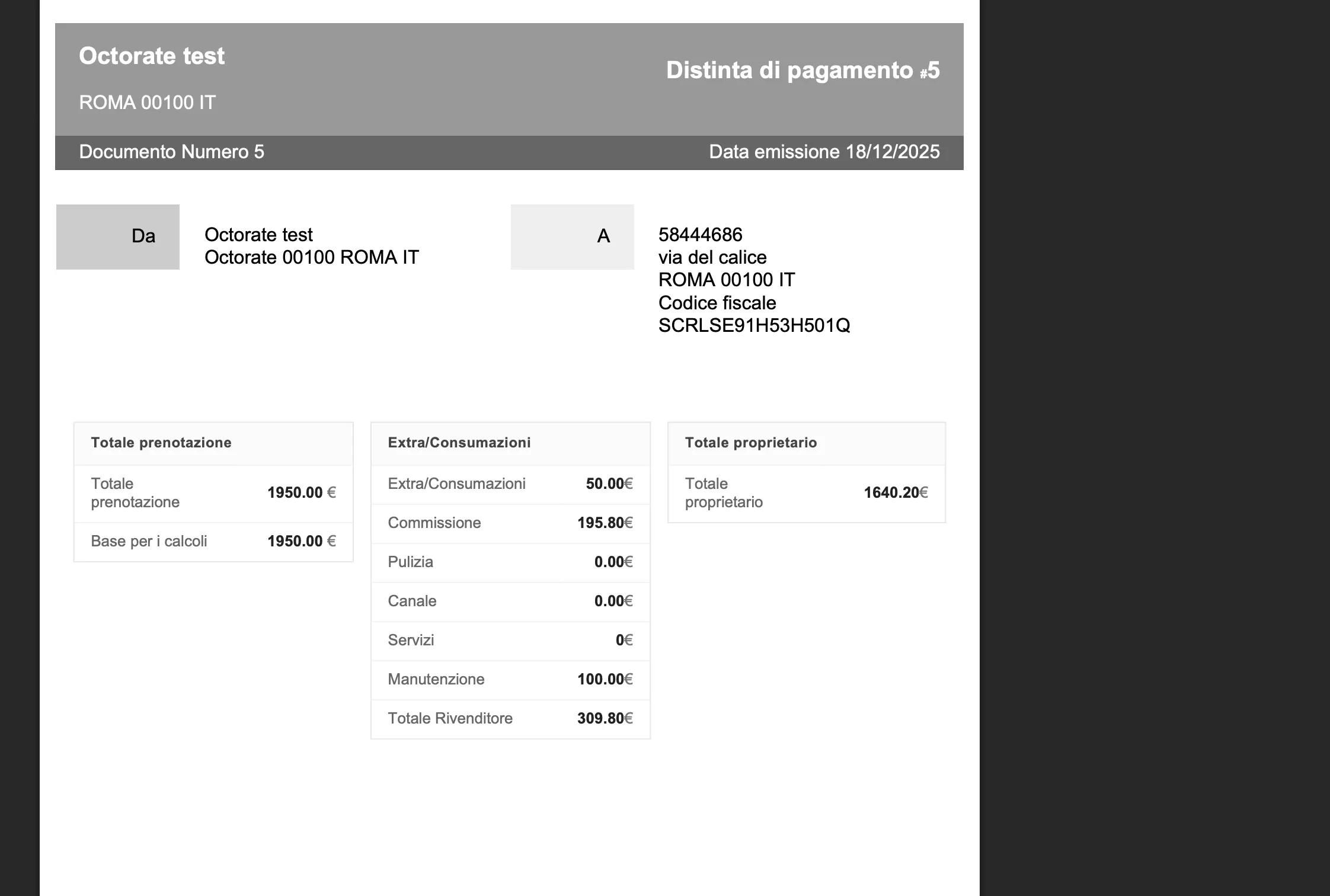
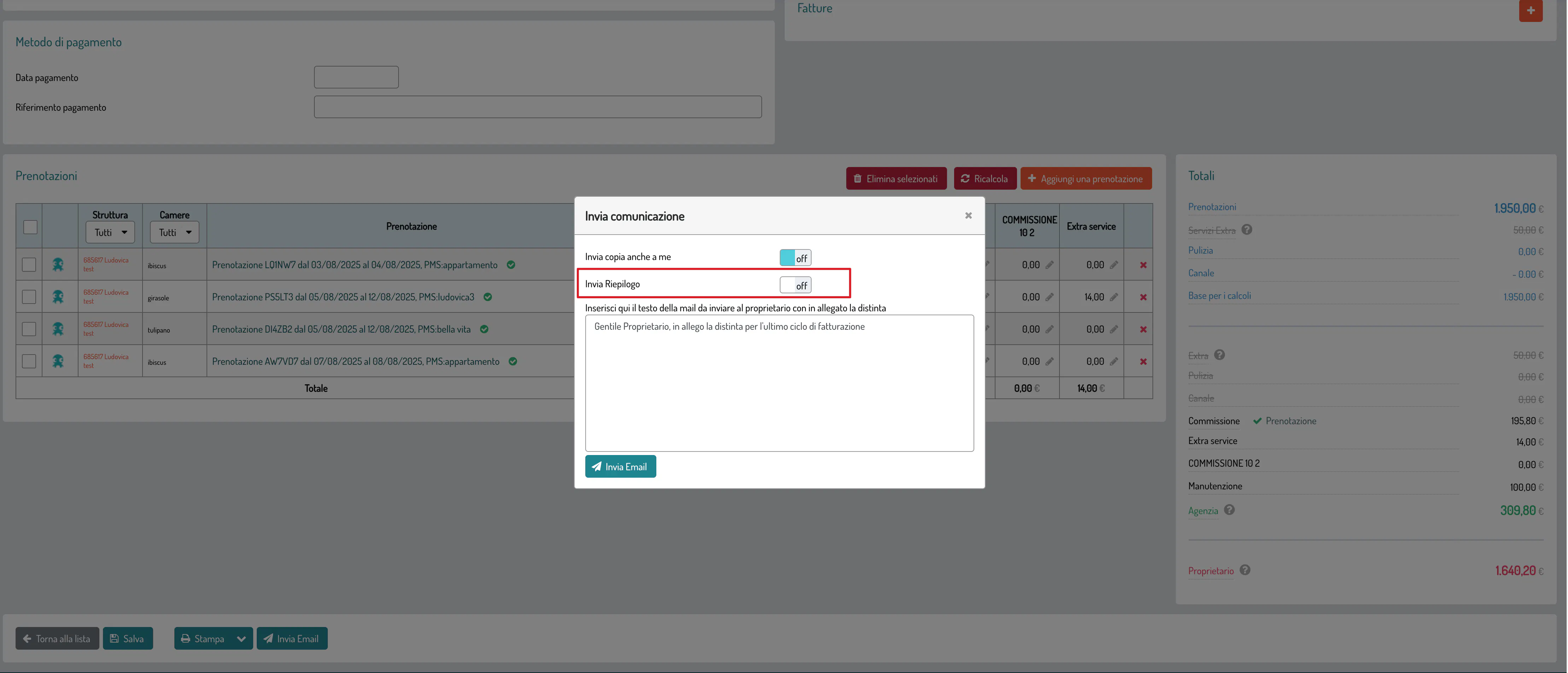
Include il riepilogo della distinta
___
Per inviare la distinta al proprietario:
Clicca su Invia Email
Inserisci un testo personalizzato
Invia l'allegato
Cliccando sul tasto Invia Email, potrai inserire un testo personalizzato da mandare ai proprietari e quindi mandargli l'allegato:
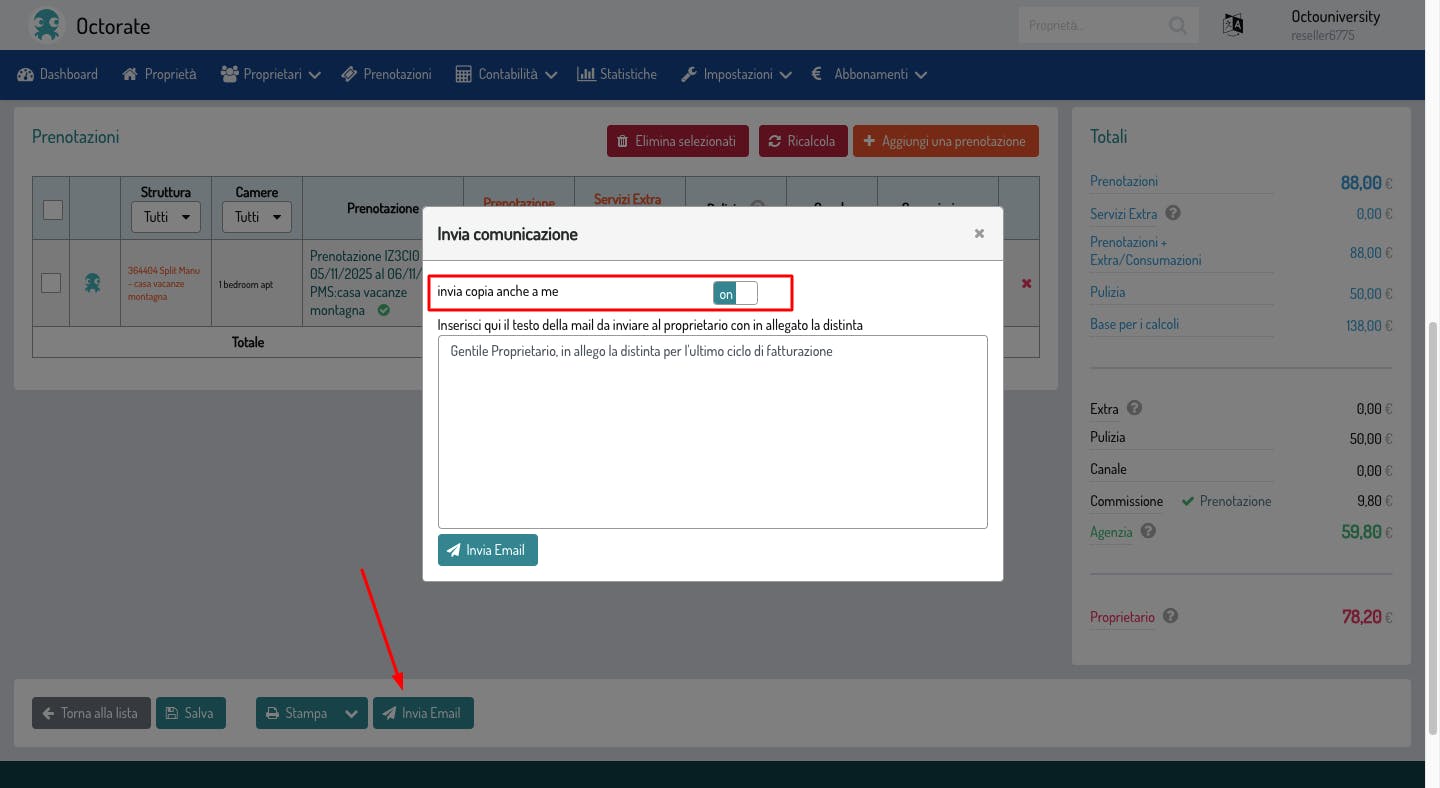
Potrai anche richiedere che una copia ti venga inviata direttamente, in qualità di property manager. Lo stesso vale per le fatture:

Si può anche decidere se allegare o meno il file con il riepilogo:
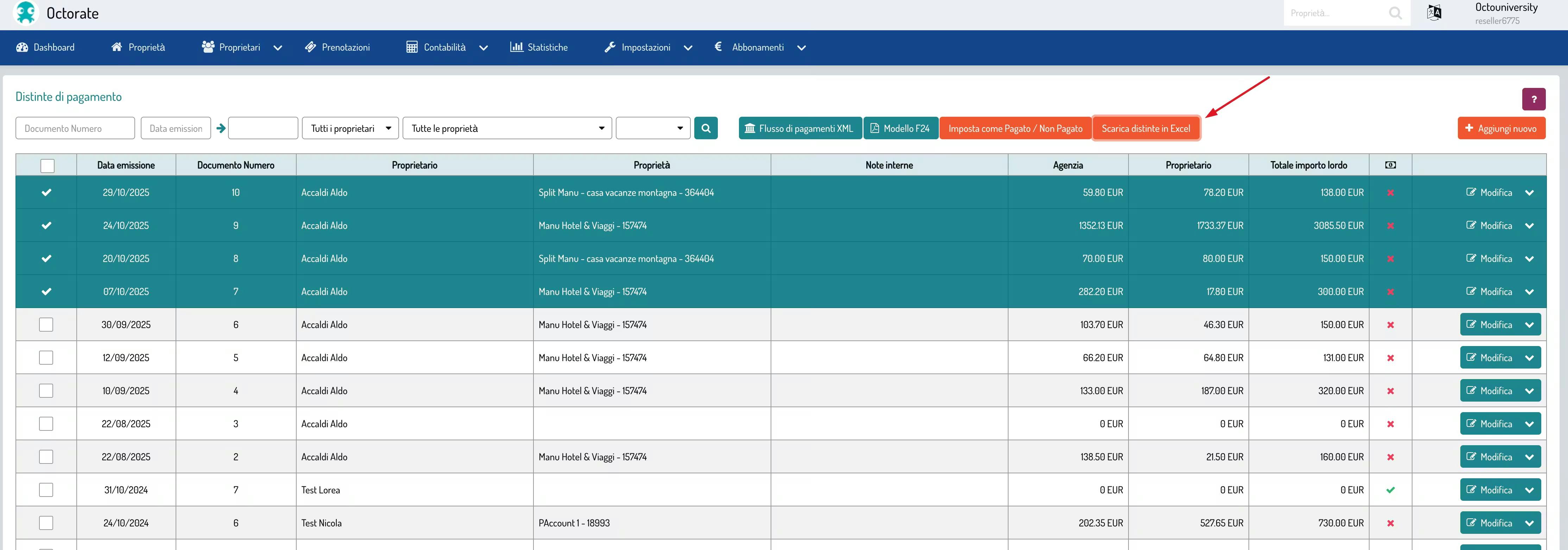
Dalla lista delle distinte puoi:
Scaricare il flusso dei pagamenti in XML (per bonifici SEPA)
Scaricare il modello F24 (disponibile in Italia)
Selezionare più distinte ed esportare i dati in Excel

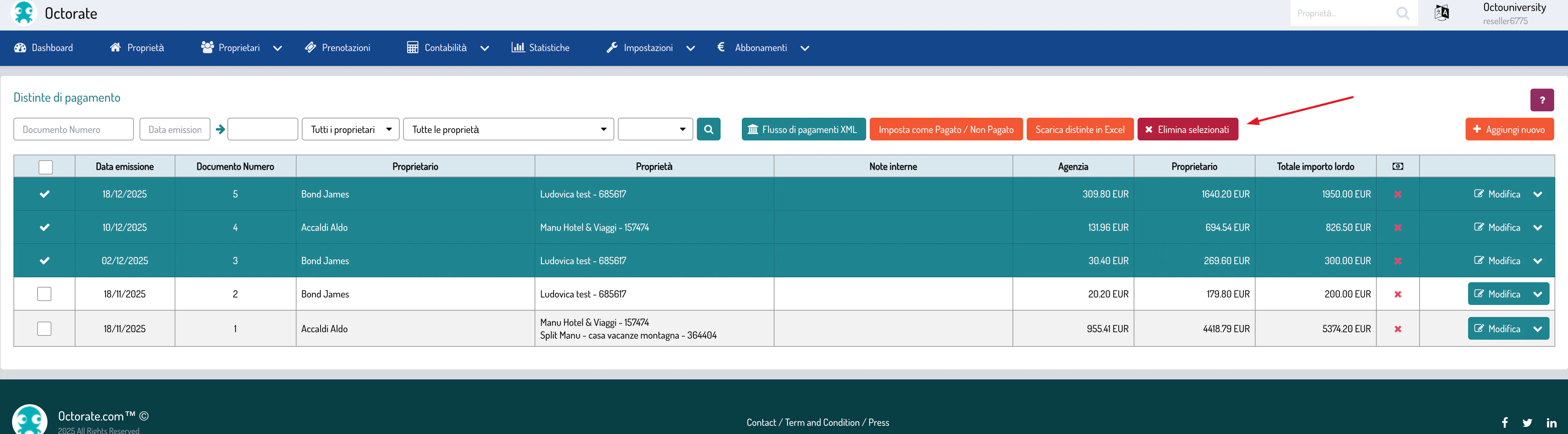
Si possono selezionare più distinte in blocco ed eliminarle:
---
Se nelle regole di commissione l’opzione Aggiungi le commissioni canale è impostata su NO:
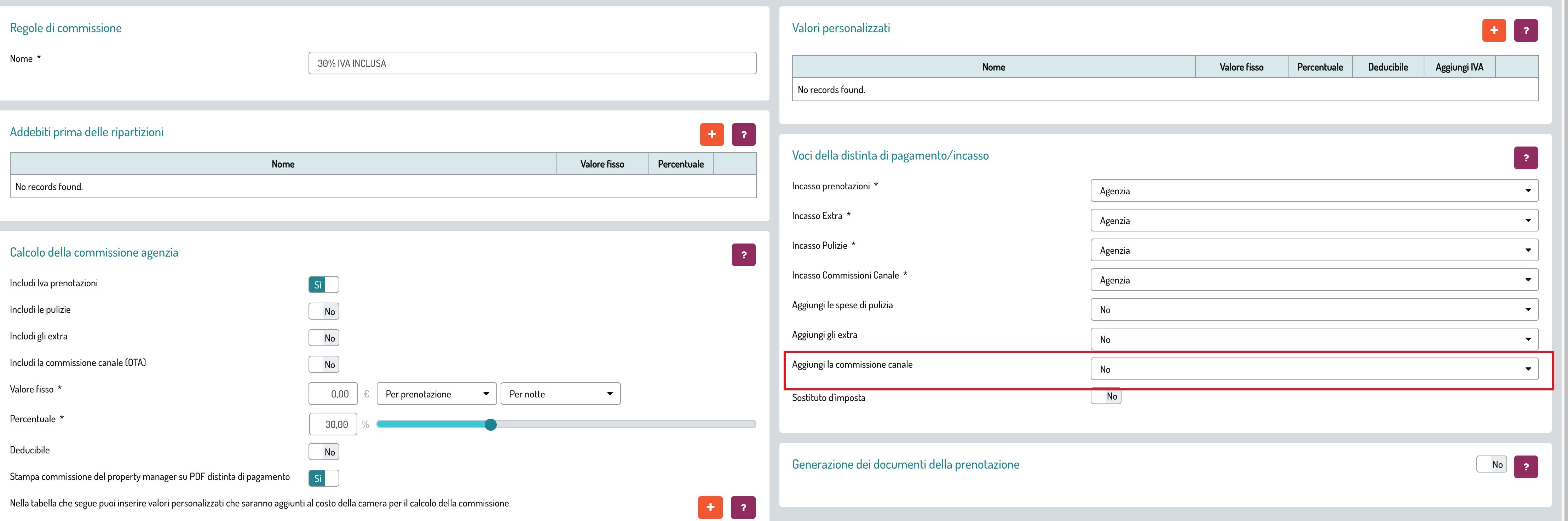
nelle distinte di pagamento delle prenotazioni provenienti dalle OTA viene mostrato anche il prezzo netto:

---
Un'alternativa per la creazione di Distinte di Pagamento è dalla sezione Proprietari > Prenotazioni. Potrai selezionare le prenotazioni di tuo interesse ed emettere una Distinta di Pagamento dall'apposito pulsante, seguendo le stesse regole descritte sopra.

Clicca QUI per accedere all'articolo principale.
---
A presto!
