

Les modèles d'e-mail vous permettent de créer des e-mails personnalisés pour communiquer avec vos clients au bon moment : à la confirmation de la réservation, avant l'arrivée, le jour du check-in, pendant le séjour et après le départ.
Une fois configurés, ils partent tout seuls : vous les paramétrez une seule fois et Octorate s'occupe du reste. 😉
Allez dans Paramètres > Modèle email et cliquez sur + Ajouter nouveau (ou sur Détails pour modifier un modèle existant).
Choisissez la Typologie, c'est-à-dire le moment où l'e-mail doit partir.
Choisissez à qui l'envoyer et par quel canal.
Choisissez à quelles réservations il s'applique : portails, chambres et éventuels filtres.
Rédigez le texte dans chaque langue dont vous avez besoin et enregistrez.
Vous trouverez ci-dessous toutes les étapes expliquées en détail.
Cliquez sur Paramètres > Email Templates, puis sur Ajouter nouveau. Une fois la typologie souhaitée sélectionnée, un texte par défaut se chargera en italien, anglais, français et espagnol.

La page du modèle est divisée en trois parties :
Configuration du modèle : quand et à qui l'e-mail est envoyé.
Sites et chambres : pour quelles réservations il est envoyé.
Texte personnalisé : ce que reçoit le client et dans quelles langues.
Activé : active ou désactive le modèle. S'il est désactivé, le modèle reste enregistré mais n'est pas envoyé.
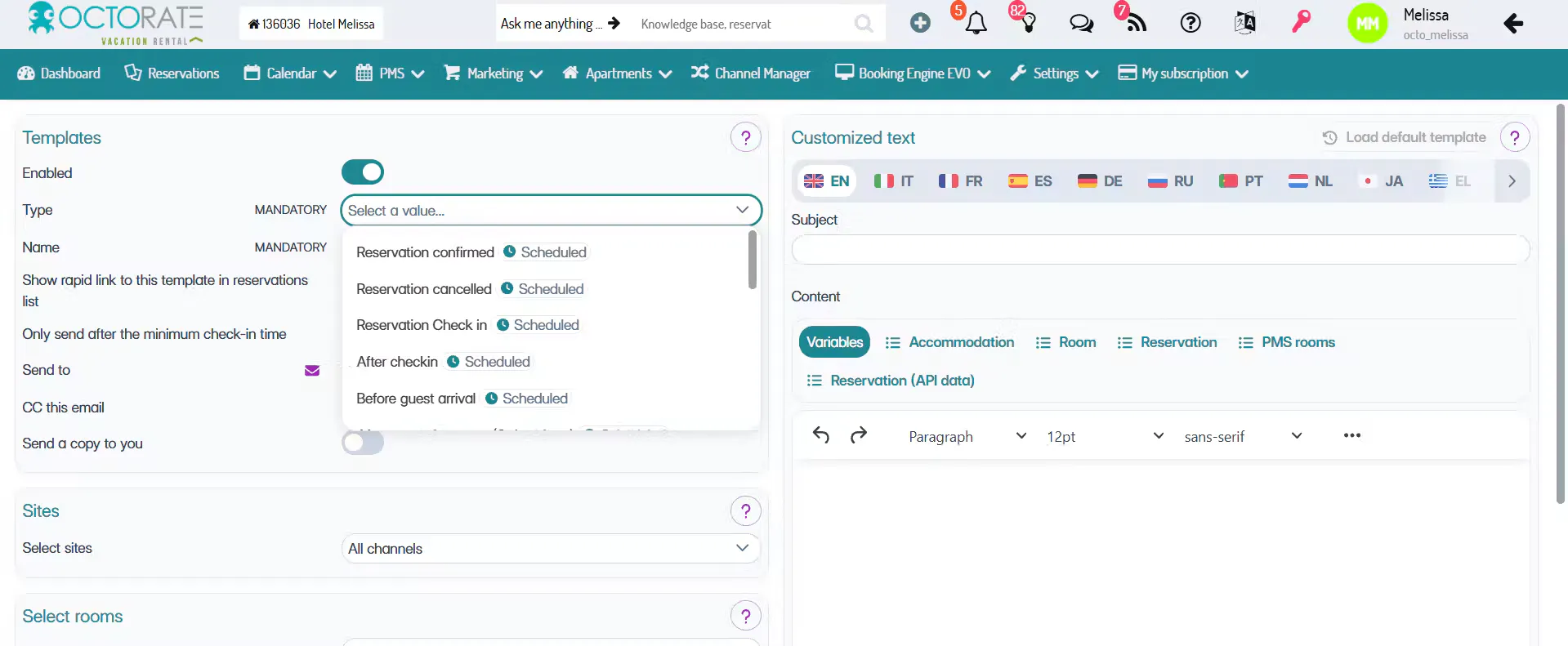
Typologie (obligatoire) : c'est le choix le plus important, car il détermine quand l'e-mail part.
Parmi les différentes typologies, vous trouverez :
Confirmation de réservation : part pour chaque réservation confirmée.
Réservation annulée : part lorsqu'une réservation est annulée.
Check-in aujourd'hui : part le jour de l'arrivée. Idéal pour envoyer les instructions d'accès.
Avant le séjour : part un certain nombre de jours avant le check-in.
Après le check-in : part pendant le séjour, par exemple pour demander comment s'est passée la première nuit ou pour proposer vos services.
Après le séjour : part après le check-out, par exemple pour demander un avis.
E-mail avec pièce jointe (Contrat de location) : pour envoyer un document, comme le contrat de location. Lisez ici l'article dédié.
L'étiquette Programmé à côté du nom signifie que l'e-mail part automatiquement, selon les paramètres que vous choisissez.
Quand l'e-mail part : les jours
Pour certaines typologies, vous devez indiquer combien de jours avant ou après l'e-mail doit partir.
Avec Après le checkin, vous définissez combien de jours après l'arrivée l'envoyer.
Avec Avant le séjour, vous définissez combien de jours avant l'arrivée l'envoyer.
Après le séjour : il est toujours envoyé 3 jours après.
Avant le check-out : vous définissez combien de jours avant le départ l'envoyer.
Si vous souhaitez l'envoyer le jour même de la typologie, laissez la sélection vide.
🔴 N'oubliez pas que le système vérifie vos réservations à intervalles réguliers, en recherchant toutes celles qui correspondent aux paramètres de vos modèles.
Les autres paramètres
Nom (obligatoire) : c'est le nom que vous seul voyez, le client ne le voit pas. Choisissez-en un qui vous permette de comprendre immédiatement de quel modèle il s'agit, par exemple « Code d'accès – Check-in aujourd'hui ».
Afficher un lien rapide vers ce modèle dans la liste des réservations : vous ne pourrez sélectionner qu'un seul modèle et pourrez l'imprimer directement depuis le tableau de bord.
Créneau horaire d'envoi des mails: choisissez dans quelle plage de la journée l'e-mail doit partir. Dans les modèles Check-in aujourd'hui et Au check-out, vous pourrez sélectionner l'heure à partir de laquelle l'envoyer. Cliquez ici pour l'article complet.
Réservations créées à partir du : indiquez une date et le modèle ne partira que pour les réservations créées à partir de ce jour.
Envoyer uniquement après l'heure minimale de check-in : l'e-mail ne part qu'après l'heure de début du check-in de votre établissement.
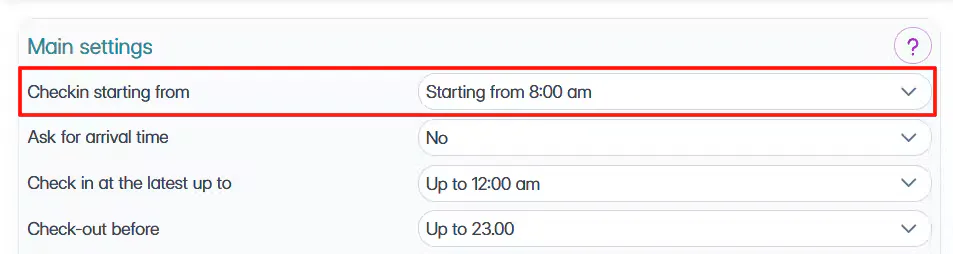
👉 C'est l'option idéale si l'e-mail contient le code d'accès ou les instructions pour entrer : le client les reçoit au moment où il peut réellement les utiliser. Cliquez ici pour découvrir comment générer un code d'accès.
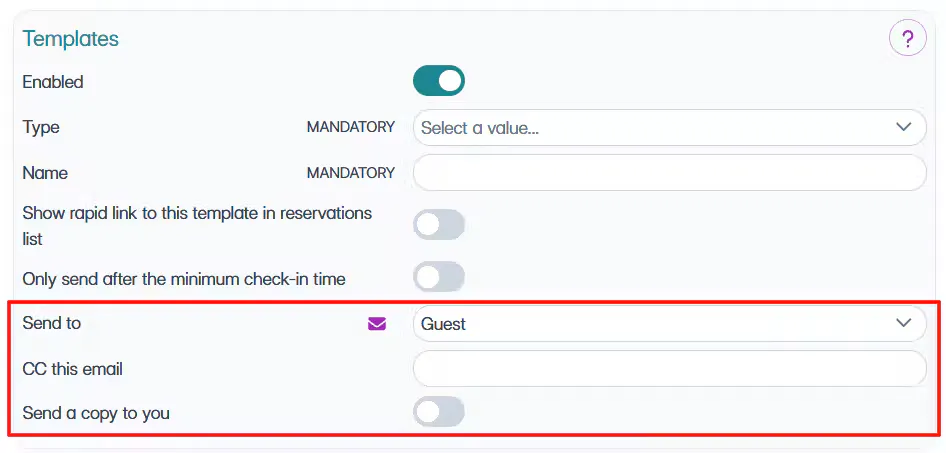
Envoyer à : choisissez qui reçoit l'e-mail. En général, c'est le Client.
Si vous choisissez Personnalisé, le champ E-mail (obligatoire) apparaît, dans lequel vous saisissez l'adresse du destinataire. C'est utile, par exemple, pour prévenir le personnel de ménage ou un collaborateur. Cliquez ici pour l'article complet.
Mettre également en copie : saisissez une ou plusieurs adresses qui doivent recevoir une copie de l'e-mail.
M'envoyer aussi une copie : activez cette option si vous souhaitez recevoir vous aussi une copie de chaque e-mail envoyé.
Ces deux options ne fonctionnent que lorsque le modèle est envoyé par e-mail.
NB : il est possible de configurer l'envoi des modèles à plusieurs utilisateurs en séparant les adresses par un point-virgule (sans espace).
Pour quel canal
Ordre des canaux de communication : définissez l'ordre des canaux d'envoi entre Channel manager, E-mail et OctoChat, en les déplaçant avec les flèches.
Le système essaie le premier canal de la liste. Si la livraison échoue, il passe au deuxième, et ainsi de suite en suivant l'ordre que vous avez indiqué.

Pour quelles réservations
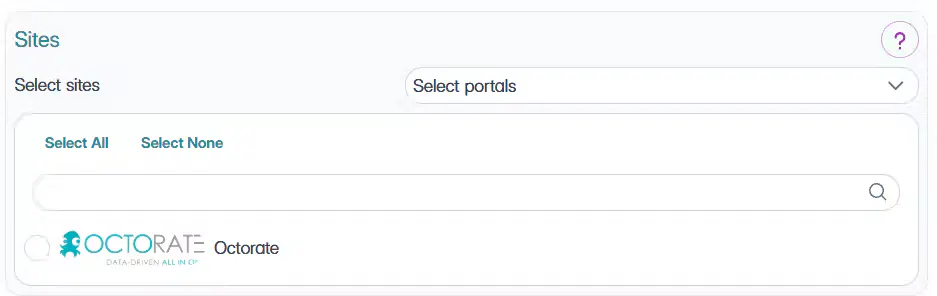
Dans la section Sites, vous décidez d'envoyer le modèle aux réservations de tous les portails ou seulement de certains :
Tous les sites: le modèle s'applique à toutes les réservations.
Sélectionner les portails : le modèle s'applique uniquement aux portails que vous cochez. Vous pouvez vous aider des options Tout sélectionner, Tout désélectionner et de la barre de recherche.
Chambres
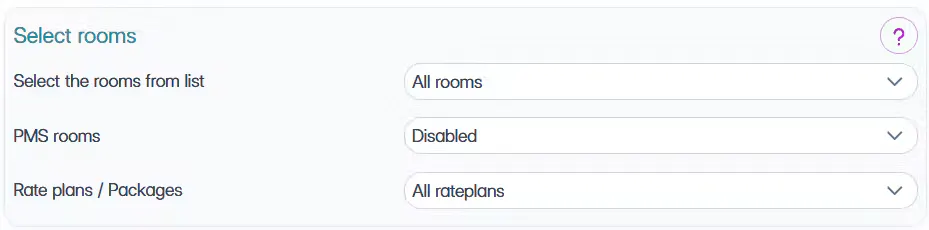
De la même manière, vous pouvez attribuer le modèle à une ou plusieurs chambres. Dans la section Sélectionnez les chambres dans la liste, choisissez Toutes les chambres ou Sélectionner, puis cochez uniquement celles qui vous intéressent.
Avec Chambres PMS, vous pouvez en revanche attribuer le modèle à une ou plusieurs chambres réelles. Cliquez ici pour l'article complet.
👉 Attribuer un modèle à une chambre réelle peut être essentiel pour donner des indications spécifiques à vos clients, comme le code d'accès de cette chambre !
🔺 Attention : pour pouvoir sélectionner les chambres réelles, vous devez avoir configuré le Tableau !
Filtres
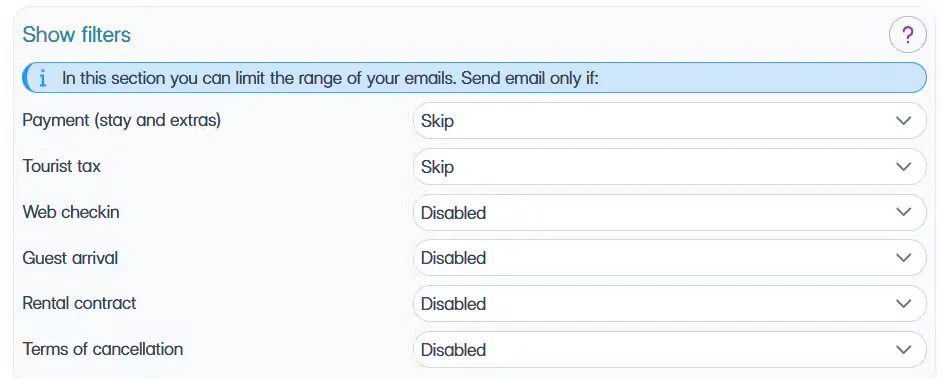
Dans la section Montrer les filtres, vous pouvez ajouter des conditions : l'e-mail ne part que si la réservation les respecte.
Vous pouvez filtrer selon :
Encaissement (pour le séjour et les extras)
Taxe de séjour
Check-in en ligne
Heure d'arrivée
Contrat de location
Conditions d'annulation
Si vous laissez Ignorer ou Désactivé, ce filtre n'est pas appliqué.
Par exemple, vous pouvez envoyer un e-mail uniquement si le client a signé le contrat de location, ou le relancer avec un e-mail spécifique s'il n'a pas encore rempli le check-in en ligne. Cliquez ici pour l'article complet.
Deux choses utiles à savoir :
La taxe de séjour est distincte de l'encaissement : une réservation peut être payée et avoir encore la taxe à encaisser.
Une réservation payée intégralement inclut aussi les clients ayant payé plus que le montant dû.
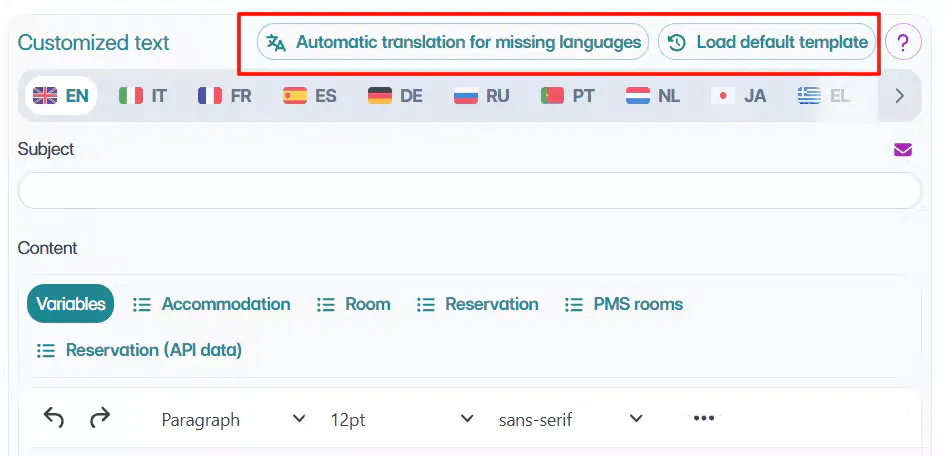
Dans la section Texte personnalisé, rédigez l'Objet et le Contenu de l'e-mail.
Traduisez vos modèles dans les langues que vous souhaitez, à l'aide des onglets en haut (IT, EN, FR, ES, DE…).
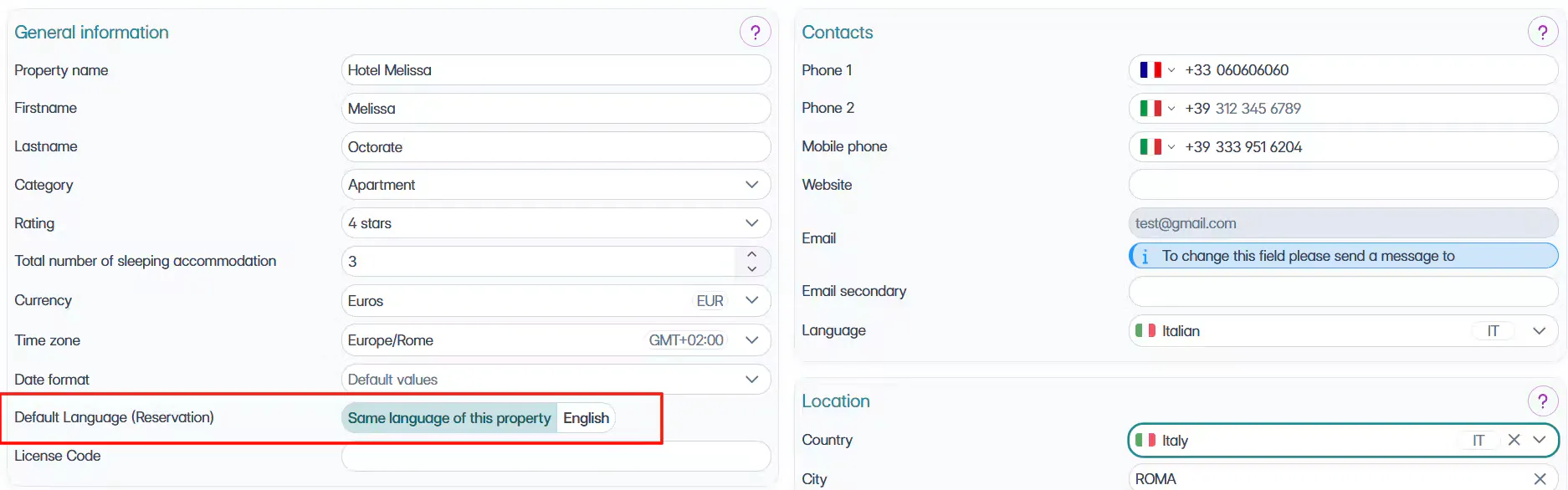
Le système reconnaîtra la langue de votre client et enverra le modèle dans la bonne langue. Si la traduction dans sa langue n'existe pas, l'e-mail partira dans la Langue par défaut (réservation) définie dans Paramètres > Propriété.
Charger le modèle par défaut : charge le texte déjà préparé par Octorate pour cette typologie en italien, anglais, français et espagnol. Nos modèles contiennent déjà le lien vers la page du Web Concierge. Si vous l'avez supprimé par erreur, vous pouvez recharger le modèle ou remettre le lien avec la variable Réservation (lien).
Les variables
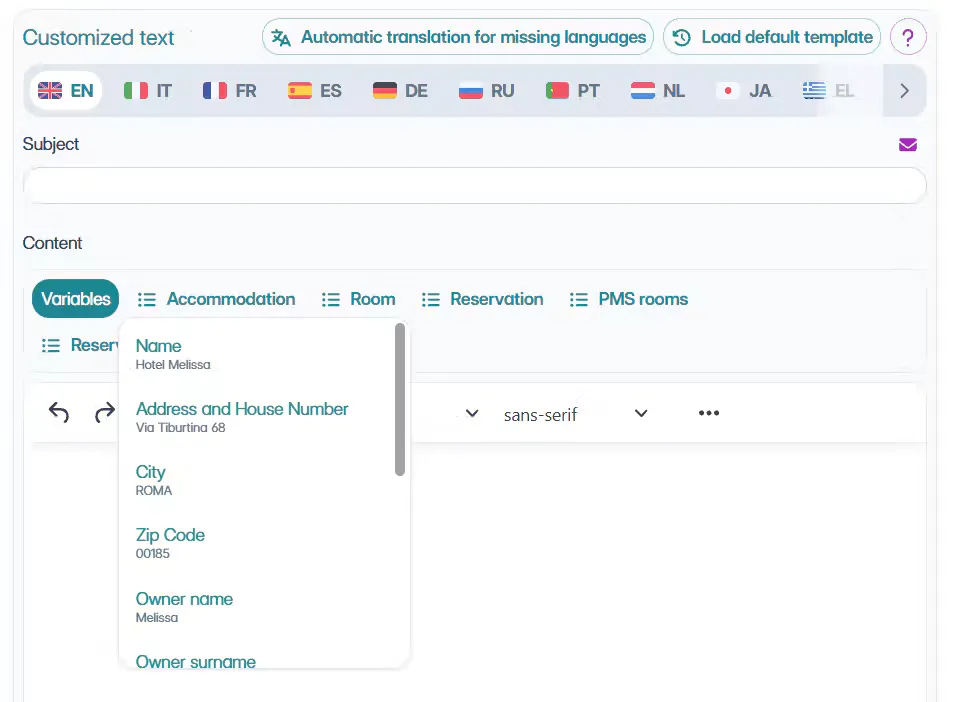
Les variables permettent à votre message de se remplir automatiquement avec les données de chaque réservation : nom du client, code de réservation, date d'arrivée et bien plus encore. Vous les trouverez regroupées dans Propriété, Chambre, Réservation et Chambres PMS : cliquez sur le groupe et choisissez la variable à insérer.
👉 Dans le groupe Propriété, vous voyez déjà, sous chaque variable, la donnée qui sera insérée dans l'e-mail. Vous savez ainsi immédiatement ce que lira le client.
Vous pouvez personnaliser le texte comme vous le souhaitez, en ajoutant aussi des images, des liens et des tableaux. Cliquez sur les trois points … dans la barre d'outils pour voir toutes les options.
Vous ne savez pas comment insérer une image ? Cliquez ici.
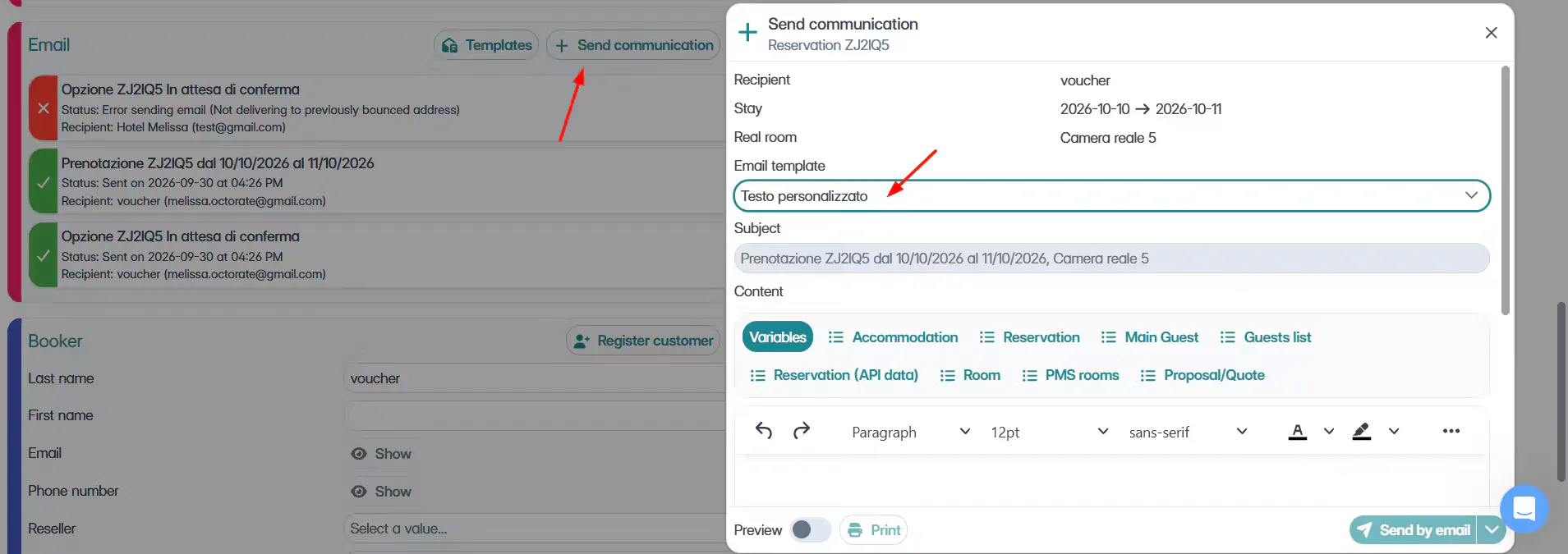
Dans la section E-mail du détail de la réservation, vous voyez l'historique des messages envoyés, avec le statut de livraison et le destinataire. Cliquez sur l'icône en forme d'œil pour relire l'e-mail.
De là, vous pouvez aussi envoyer manuellement l'un de vos modèles en cliquant sur + Envoyer une communication, ou ouvrir vos modèles avec Configuration du modèle.
De plus, une fois le modèle souhaité sélectionné, vous pourrez aussi l'imprimer depuis ce même écran !
Établissements liés et comptes multiples
Vous pourrez créer vos modèles directement depuis le compte master en définissant les filtres et les portails d'envoi. Cliquez ici pour l'article complet.
Comment la langue des e-mails est-elle déterminée ?
Octorate détermine la langue des modèles d'e-mail en fonction de :
Champ « Pays » de la réservation : la langue des e-mails est associée au pays indiqué dans la réservation. Si cette information est absente, la langue par défaut de la propriété est utilisée. Vous pouvez la vérifier dans Paramètres > Propriété.
Données reçues des portails OTA : par exemple, si un portail comme Expedia transmet la réservation en indiquant un pays francophone, Octorate utilisera le français pour envoyer la confirmation, même si le client a sélectionné une autre langue sur le portail.
L'e-mail n'est pas parti : que dois-je vérifier ?
Le modèle est-il Activé ?
La réservation a-t-elle été créée avant la date indiquée dans Réservations créées à partir du ?
Le portail et la chambre de la réservation font-ils partie de ceux sélectionnés ?
La réservation respecte-t-elle les filtres que vous avez définis ?
Le client a-t-il une adresse e-mail ? Si ce n'est pas le cas, vérifiez l'Ordre des canaux de communication.
---
Voulez-vous copier un modèle sur plusieurs ID ?
---
Vous souhaitez créer des modèles prédéfinis pour vos collaborateurs ou fournisseurs ?
---
Cliquez ICI pour l'article sur Web Concierge.
---
À bientôt !
🐙
