

Vos clients doivent-ils lire et signer un contrat de location pour pouvoir séjourner dans ton logement ? Dans ce guide, nous vous expliquerons comment le configurer !
Il faut avant tout créer le Template* en sélectionnant Communication avec pièce jointe (contrat de location) comme typologie et en personnalisant le texte 📃
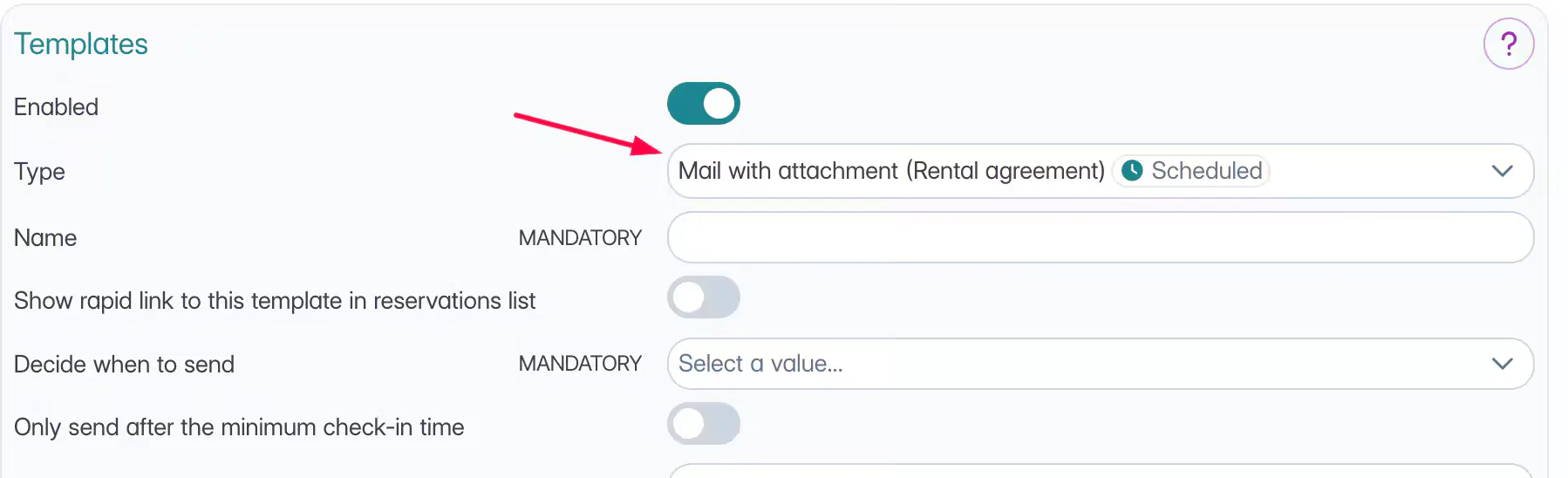
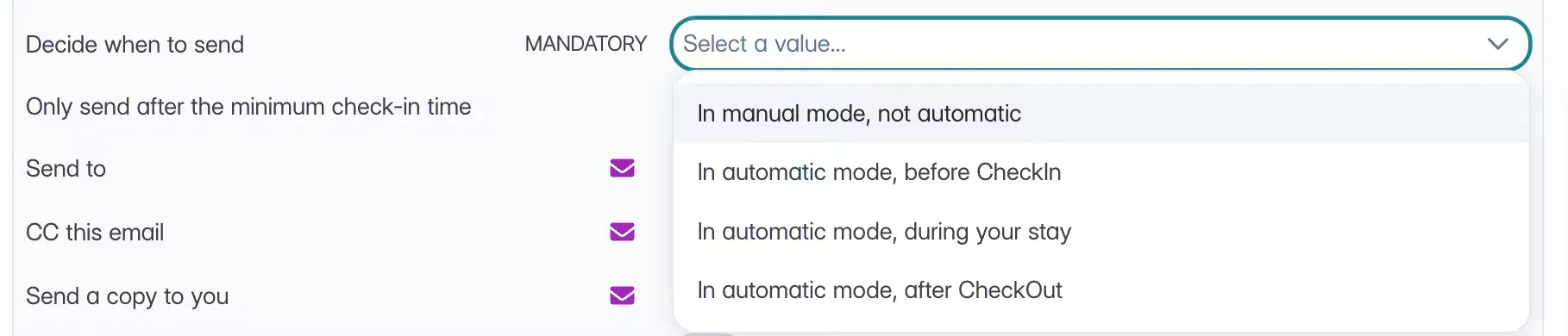
Sélectionnez si envoyer le modèle et quand ou si l'utiliser uniquement pour le faire signer dans le Webconcierge
Une fois sauvegardé, dans la section du texte personnalisé, vous pourrez télécharger un PDF en pièce jointe pour chaque langue dont vous avez besoin.
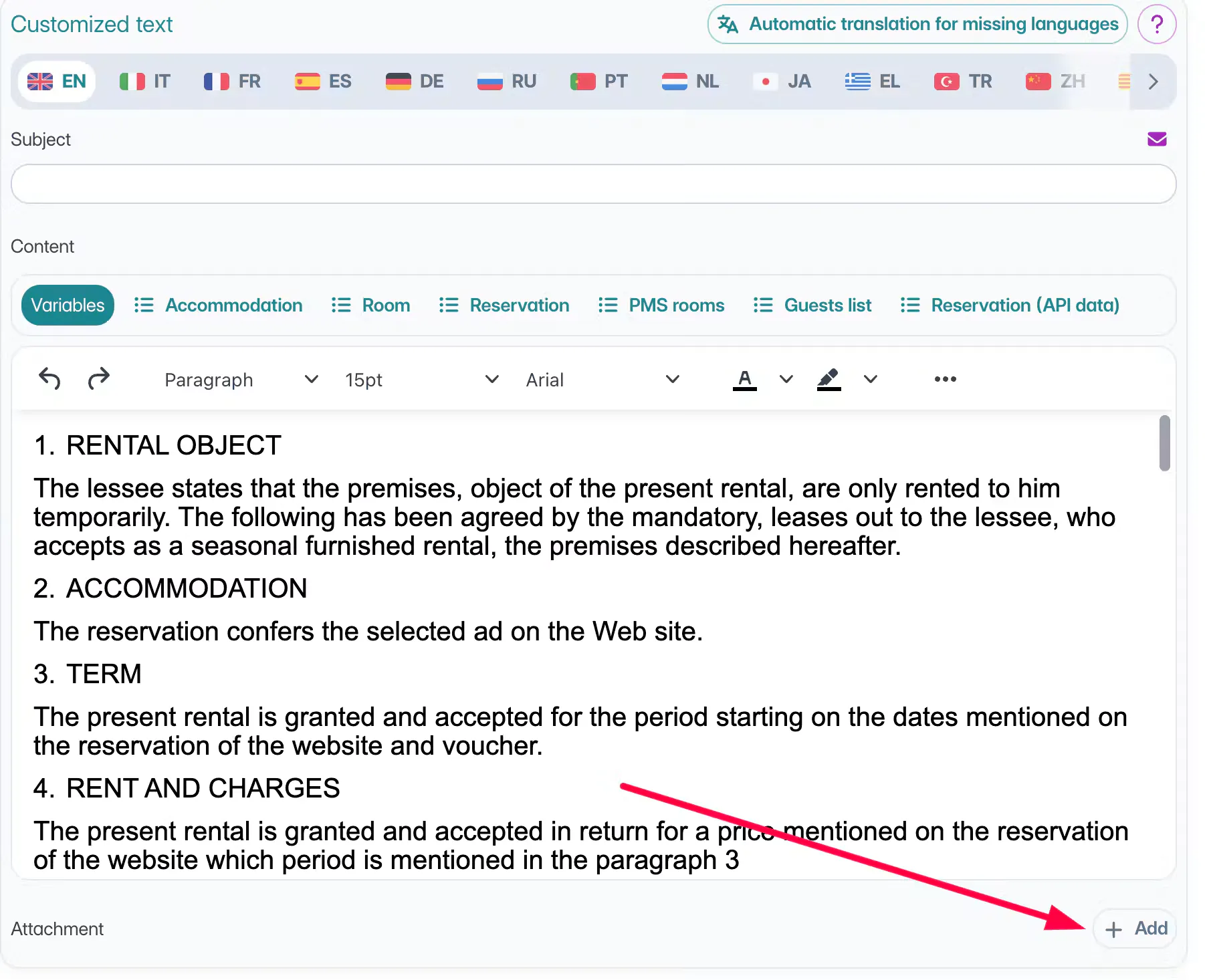
Si la langue du pays du client ne dispose pas d'un PDF, il sera envoyé en anglais, si disponible, sinon dans la langue de l'établissement.
Puis accédez à la section Marketing > WebConcierge.
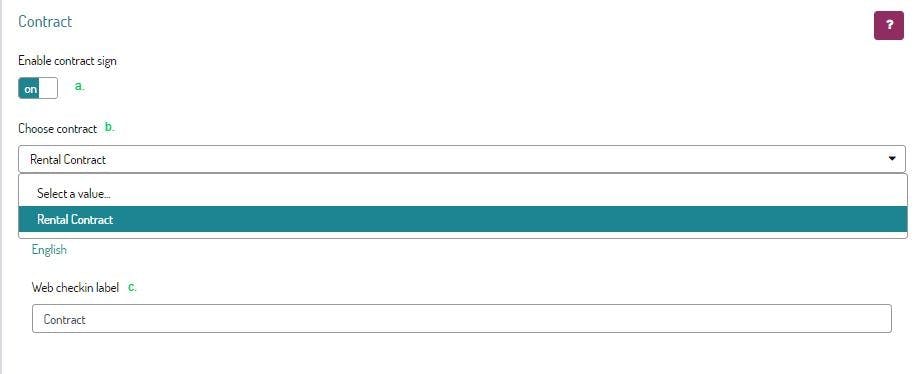
Activez l’option qui permettra à vos clients de signer le contrat à travers du WebConcierge 🖋️
Choisissez le contrat à afficher en ligne (le template créé*) 📃
Personnalisez le Label** qui sera affiché sur le WebConcierge. 🏷️
Sauvegardez à la fin de la page.
---
Quand le client sera dans le WebConcierge, il pourra cliquer sur le Label** pour lire le texte du contrat,
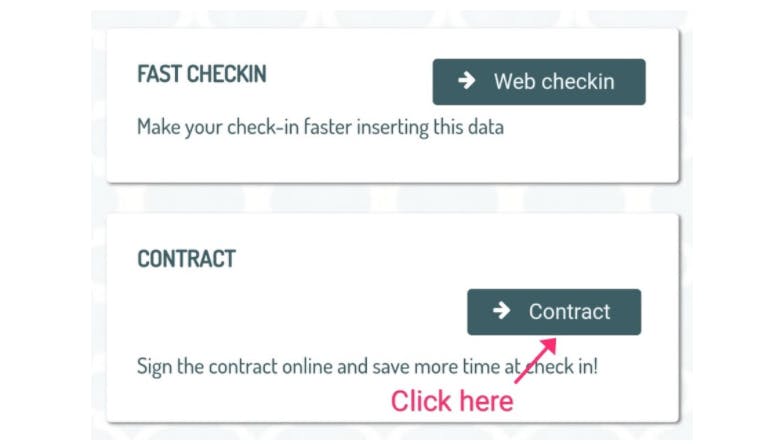
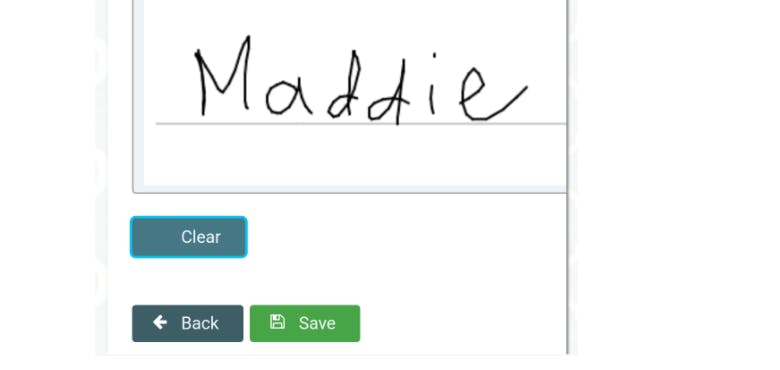
le signer directement par son téléphone 📱 et le sauvegarder.
---
Vous trouverez le Contrat signé, directement dans les détails de la réservation

ATTENTION : Il ne sera pas possible de télécharger les contacts de location après la date de check-out.
---
À bientôt !
🐙
