

Le email template ti permettono di creare delle email personalizzate per comunicare con i tuoi ospiti nel momento giusto: alla conferma della prenotazione, prima dell'arrivo, il giorno del check-in, durante il soggiorno e dopo la partenza.
Una volta impostate, partono da sole: tu le configuri una volta e Octorate fa il resto. 😉
1. Vai su Impostazioni > Email Templates e clicca su + Aggiungi nuovo (oppure su Dettagli per modificare un template esistente).
2. Scegli la Tipologia, cioè quando deve partire la mail.
3. Scegli a chi inviarla e con quale canale.
4. Scegli per quali prenotazioni vale: portali, camere ed eventuali filtri.
5. Scrivi il testo in ogni lingua che ti serve e salva.
Qui sotto trovi tutti i passi spiegati nel dettaglio.
Clicca su Impostazioni > Email Templates e clicca su Aggiungi Nuovo. Una volta selezionata la tipologia desiderata, si caricherà un testo predefinito in Italiano, Inglese, Francese e Spagnolo.

La pagina del template è divisa in tre parti:
Configurazione template: quando e a chi parte la mail.
Siti e camere: per quali prenotazioni parte.
Testo personalizzato: cosa riceve l'ospite e in quali lingue.
Abilitato: accende o spegne il template. Se è spento, il template resta salvato ma non viene inviato.
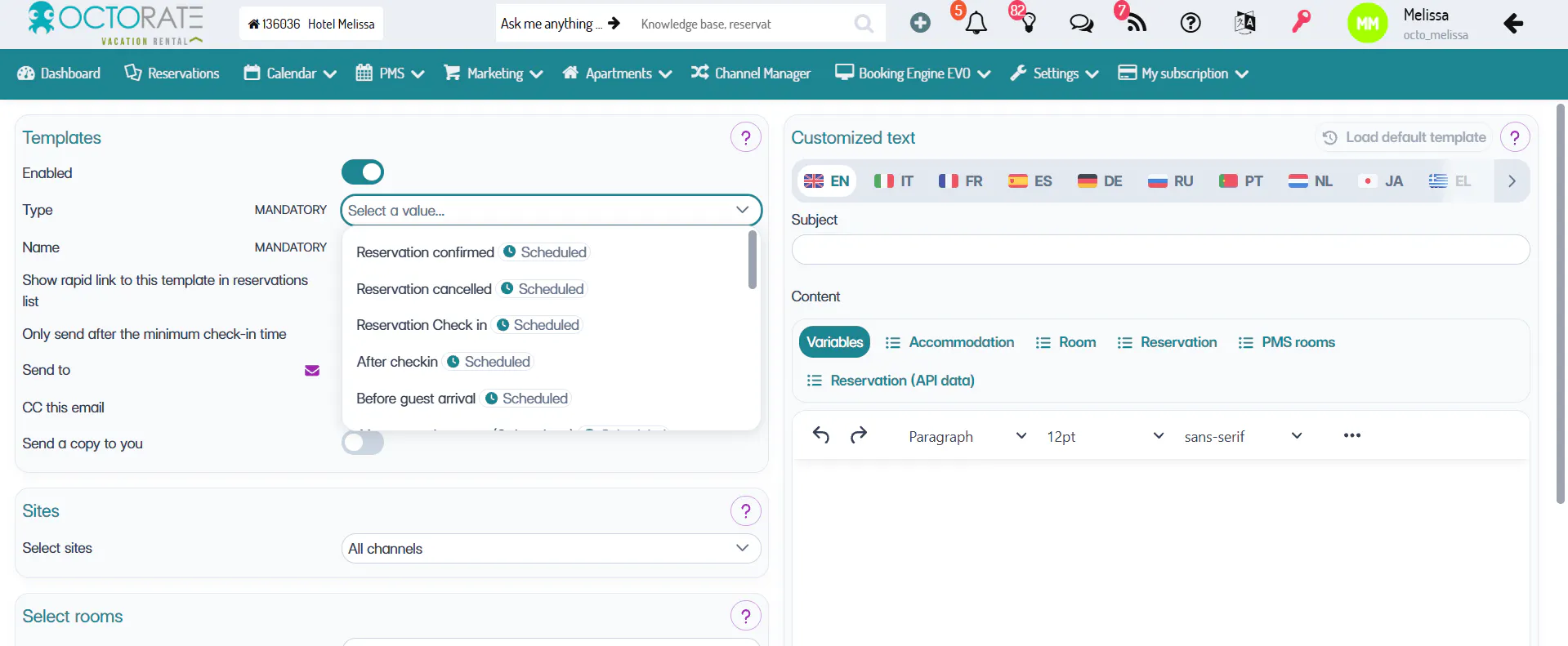
Tipologia (obbligatorio): è la scelta più importante, perché decide quando parte la mail.
Tra le varie tipologie troverai:
Conferma Prenotazione: parte per ogni prenotazione confermata.
Prenotazione cancellata: parte quando una prenotazione viene cancellata.
Check in oggi: parte il giorno dell'arrivo. È perfetta per inviare le istruzioni di accesso.
Prima del soggiorno: parte un certo numero di giorni prima del check-in.
Dopo il checkin: parte durante il soggiorno, ad esempio per chiedere com'è andata la prima notte o per proporre i tuoi servizi.
Dopo il soggiorno: parte dopo il check-out, ad esempio per chiedere una recensione.
Mail con Allegato (Contratto Affitto): per inviare un documento, come il contratto d'affitto. Leggi qui l’articolo dedicato.
L'etichetta Programmato accanto al nome vuol dire che la mail parte in automatico, secondo le impostazioni che scegli.
Quando parte la mail: i giorni
Per alcune tipologie devi indicare quanti giorni prima o dopo deve partire la mail.
Con Dopo il checkin imposti quanti giorni dopo l’arrivo inviarla.
Con Prima del soggiorno imposti quanti giorni prima dell’arrivo inviarla.
Dopo il soggiorno: viene sempre inviata 3 giorni dopo
Prima del check-out: imposti quanti giorni prima della partenza inviarlo.
Se desideri inviarlo il giorno stesso della tipologia, lascia la selezione vuota.
🔴 Ricorda che il sistema controlla le tue prenotazioni a intervalli regolari, cercando tutte quelle che rispettano i parametri dei tuoi template.
Le altre impostazioni
Nome (obbligatorio): è il nome che vedi solo tu, l'ospite non lo vede. Scegline uno che ti faccia capire subito di che template si tratta, ad esempio "Codice accesso – Check in oggi".
Mostra link rapido a questo template nella lista delle prenotazioni: potrai selezionare solo un template e potrai stamparlo direttamente dalla dashboard.
Fascia oraria invio mail: scegli in quale fascia della giornata deve partire la mail. Nel template Check in oggi e Al checkout potrai selezionare l’orario a partire dal quale inviarla. Clicca qui per l'articolo completo.
Prenotazioni create a partire dal: indica una data e il template partirà solo per le prenotazioni create da quel giorno in poi.
Invia solo dopo l'orario minimo di check-in: la mail parte solo dopo l'orario di inizio check-in della tua struttura.
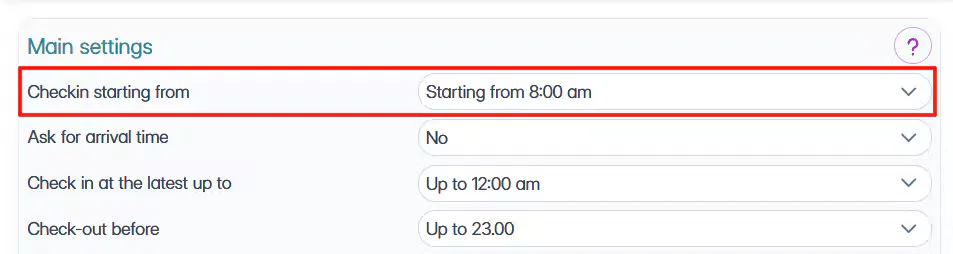
👉 È l'opzione ideale se nella mail ci sono il codice di accesso o le istruzioni per entrare: l'ospite le riceve quando può davvero usarle. Clicca qui per vedere come generare un codice di accesso.
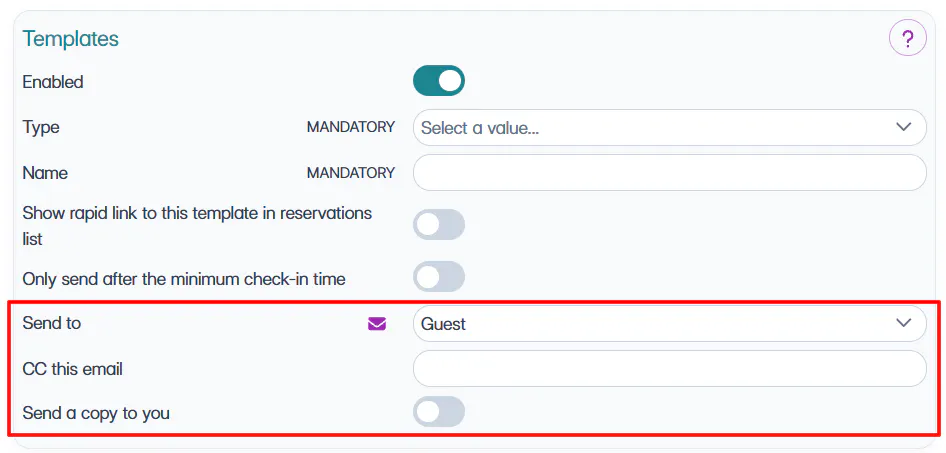
Inviare a: scegli chi riceve la mail. Di solito è l'Ospite.
Se scegli Personalizzato, compare il campo Email (obbligatorio), dove scrivi l'indirizzo del destinatario. È utile, ad esempio, per avvisare chi fa le pulizie o un collaboratore. Clicca qui per l'articolo completo.
Metti in copia anche: scrivi uno o più indirizzi che devono ricevere una copia della mail.
Invia una copia anche a te: attivalo se vuoi ricevere anche tu una copia di ogni mail inviata.
Queste due opzioni funzionano solo quando il template viene inviato via email.
NB: È possibile impostare l'invio dei Template a più utenti separando gli indirizzi da un punto e virgola (senza spazio)
Con quale canale
Ordine canale di comunicazione: decidi l'ordine dei canali di invio tra Channel manager, Email e OctoChat, spostandoli con le frecce.
Il sistema prova il primo canale della lista. Se la consegna non riesce, passa al secondo, e così via seguendo l'ordine che hai indicato.

Per quali prenotazioni
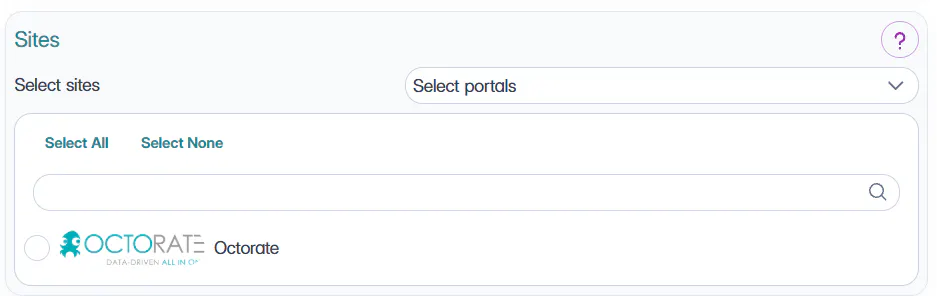
Nella sezione Siti decidi se inviare il template alle prenotazioni di tutti i portali o solo di alcuni:
Tutti i canali: il template vale per tutte le prenotazioni.
Seleziona i portali: il template vale solo per i portali che spunti. Puoi aiutarti con Seleziona tutto, Deseleziona tutto e con la barra di ricerca.
Camere
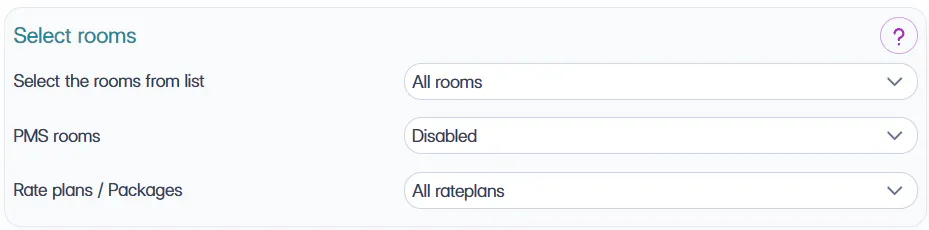
Allo stesso modo puoi assegnare il template a una o più camere. Nella sezione Seleziona le camere dalla lista, scegli Tutte le camere oppure Seleziona e spunta solo quelle che ti interessano.
Con Camere PMS puoi invece assegnare il template a una o più camere reali. Clicca qui per l'articolo completo.
👉 Assegnare un template a una camera reale può essere di fondamentale importanza per dare indicazioni specifiche ai tuoi ospiti, come il codice di accesso di quella camera!
🔺 Attenzione: per poter selezionare le camere reali dovrai aver configurato il Tableau!
Filtri
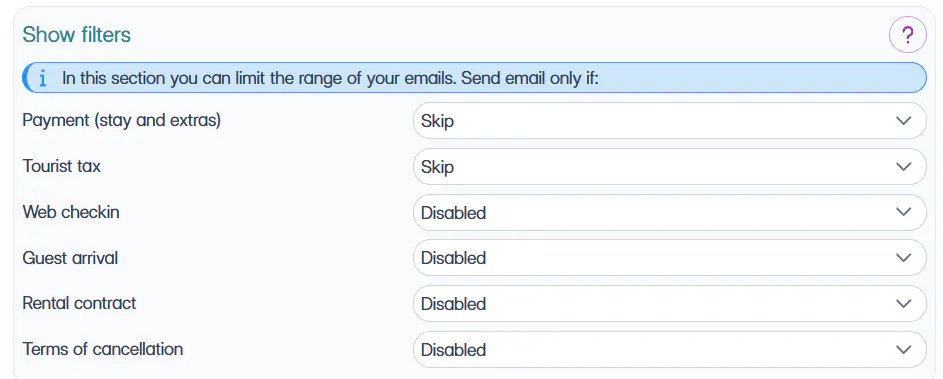
Nella sezione Mostra filtri puoi aggiungere delle condizioni: la mail parte solo se la prenotazione le rispetta.
Puoi filtrare in base a:
Incasso (per soggiorno ed extra)
Tassa di soggiorno
Check-in online
Orario di arrivo
Contratto d'affitto
Condizioni di cancellazione
Se lasci Ignora o Disabilitato, quel filtro non viene applicato.
Ad esempio, puoi inviare una mail solo se il cliente ha firmato il contratto d'affitto, oppure sollecitarlo con una mail specifica se non ha ancora compilato il check-in online. Clicca qui per l'articolo completo.
Due cose utili da sapere:
La tassa di soggiorno è separata dall'incasso: una prenotazione può essere pagata e avere ancora la tassa da incassare.
Una prenotazione pagata per intero comprende anche chi ha pagato più del dovuto.
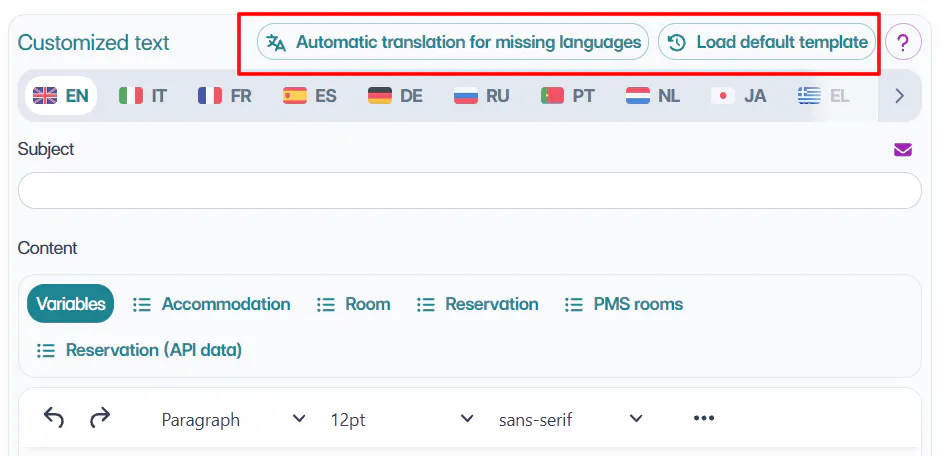
Nella sezione Testo personalizzato scrivi l'Oggetto e il Contenuto della mail.
Traduci i tuoi template nelle lingue che vuoi, usando le linguette in alto (IT, EN, FR, ES, DE…).
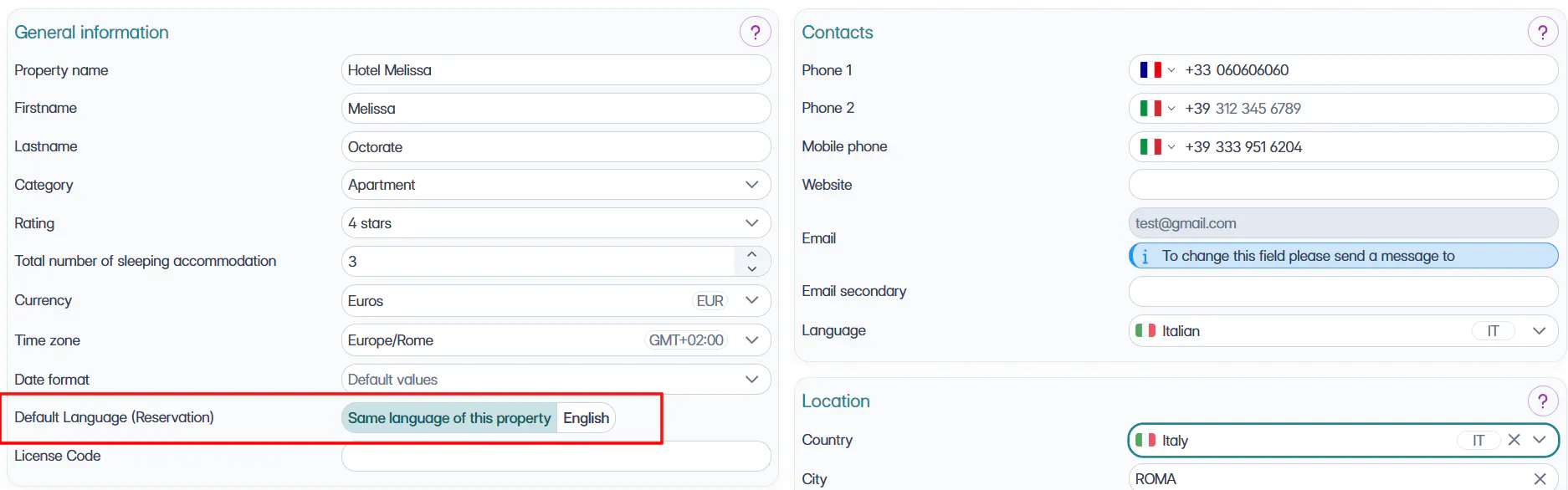
Il sistema riconoscerà la lingua del tuo ospite e manderà il template nella lingua corretta. Se la traduzione nella sua lingua non c'è, la mail partirà in nella Lingua predefinita (prenotazione) impostata su Impostazioni > Proprietà
Carica modello predefinito: carica il testo già preparato da Octorate per quella tipologia in Italiano, Inglese, Francese e Spagnolo. Nei nostri modelli trovi già il link alla pagina del Web Concierge. Se lo hai cancellato per errore, puoi ricaricare il modello oppure rimettere il link con la variabile Prenotazione (link).
Le variabili
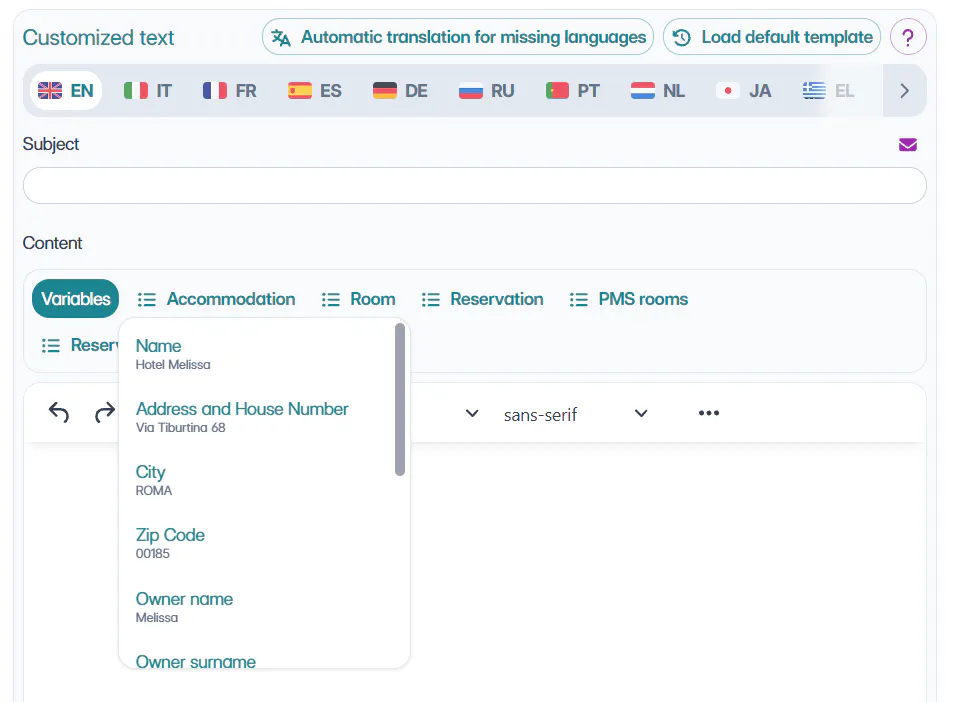
Le variabili permettono al tuo messaggio di compilarsi da solo con i dati di ogni prenotazione: nome dell'ospite, codice della prenotazione, data di arrivo e molto altro. Le trovi raggruppate in Proprietà, Camera, Prenotazione e Camere PMS: clicca sul gruppo e scegli la variabile da inserire.
👉 Nel gruppo Proprietà vedi già, sotto ogni variabile, il dato che verrà inserito nella mail. Così sai subito cosa leggerà l'ospite.
Puoi personalizzare il testo come desideri, aggiungendo anche immagini, link e tabelle. Clicca sui tre puntini … nella barra degli strumenti per vedere tutte le opzioni.
Non sai come inserire un’immagine? Clicca qui.
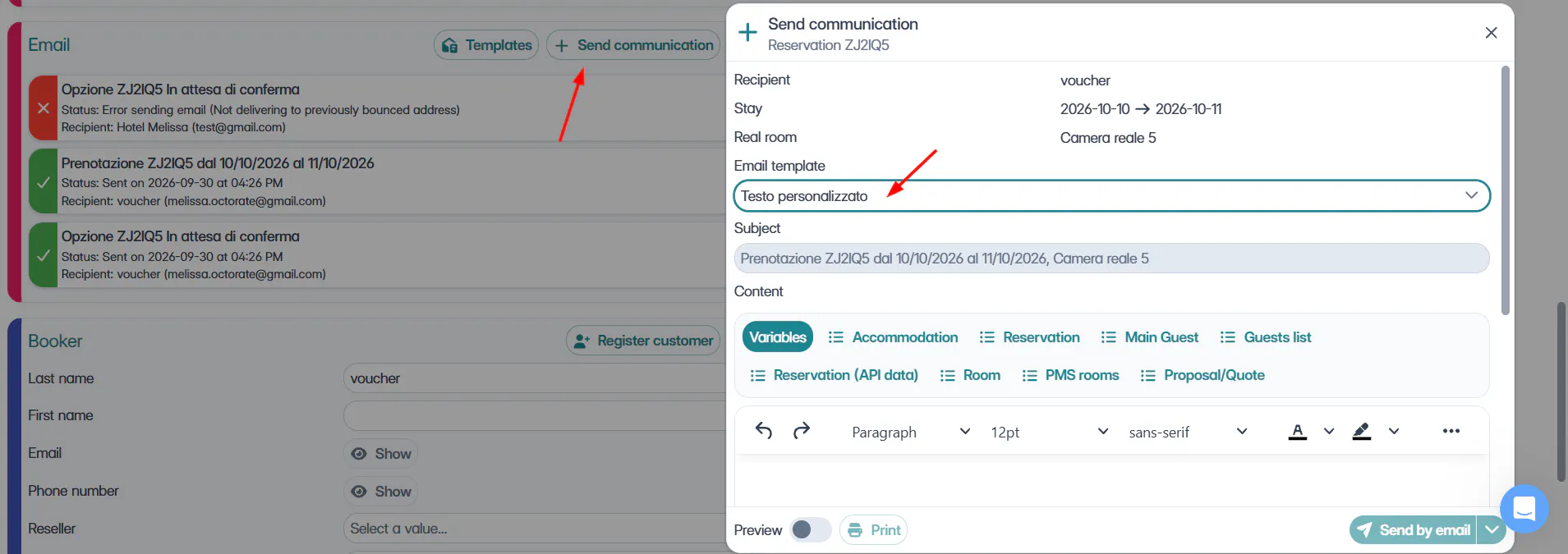
Dalla sezione Email del dettaglio della prenotazione vedi lo storico dei messaggi inviati, con lo stato di consegna e il destinatario. Clicca sull'icona a forma di occhio per rileggere la mail.
Da qui puoi anche inviare a mano uno dei tuoi modelli cliccando su + Invia comunicazione, oppure aprire i tuoi template con Configurazione template.
Inoltre, una volta selezionato il modello che ti interessa, da questa stessa schermata potrai anche stamparlo!
Strutture collegate e più account
Potrai creare i tuoi template direttamente dall'account master andando ad impostare filtri e portali di invio. Clicca qui per l'articolo completo.
Come viene determinata la lingua delle email?
Octorate determina la lingua delle email template in base a:
Campo "Nazione" della prenotazione: La lingua delle email è associata alla nazione indicata nella prenotazione. Se manca questa informazione, la lingua predefinita della proprietà viene utilizzata.
Puoi verificarla in impostazioni > proprietà
Dati ricevuti dai portali OTA : Ad esempio, se un portale come Expedia trasmette la prenotazione indicando un paese francofono, Octorate utilizzerà il francese per inviare la conferma, anche se l'ospite ha selezionato un'altra lingua sul portale.
La mail non è partita: cosa controllo?
Il template è Abilitato?
La prenotazione è stata creata prima della data indicata in Prenotazioni create a partire dal?
Il portale e la camera della prenotazione sono tra quelli selezionati?
La prenotazione rispetta i filtri che hai impostato?
L'ospite ha un indirizzo email? Se non ce l'ha, controlla l'Ordine canale di comunicazione.
---
Vuoi inviare un template in una fascia oraria specifica?.
Clicca QUI
---
Vuoi copiare un Template su più ID?
Leggi l'articolo!
---
Vuoi creare dei modelli predefiniti per i tuoi collaboratori o fornitori?
Scopri come!
---
Clicca QUI per l'articolo sul Web Concierge.
---
A presto!
🐙
