

Vuoi che i tuoi ospiti carichino le foto dei loro documenti durante il check-in online? Ecco come configurare questa funzione.
Vai su Marketing > Web Concierge
Nel lato destro della pagina, trova la sezione Documentazione
Clicca sul pulsante + arancione per aggiungere un nuovo campo

Puoi creare etichette personalizzate per indicare agli ospiti quale documento caricare in ciascun campo. Ad esempio:
Documento d'identità - fronte
Documento d'identità - retro
Passaporto
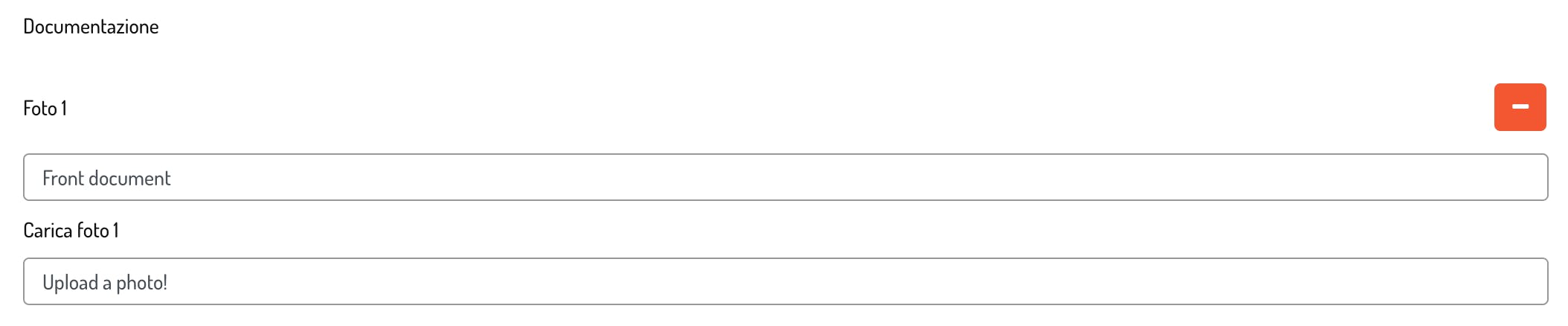
Puoi aggiungere tutti i campi che desideri.
Per eliminare un campo: clicca sul pulsante [-] ❌
Importante: ricordati di cliccare su Salva in fondo alla pagina per confermare le modifiche.
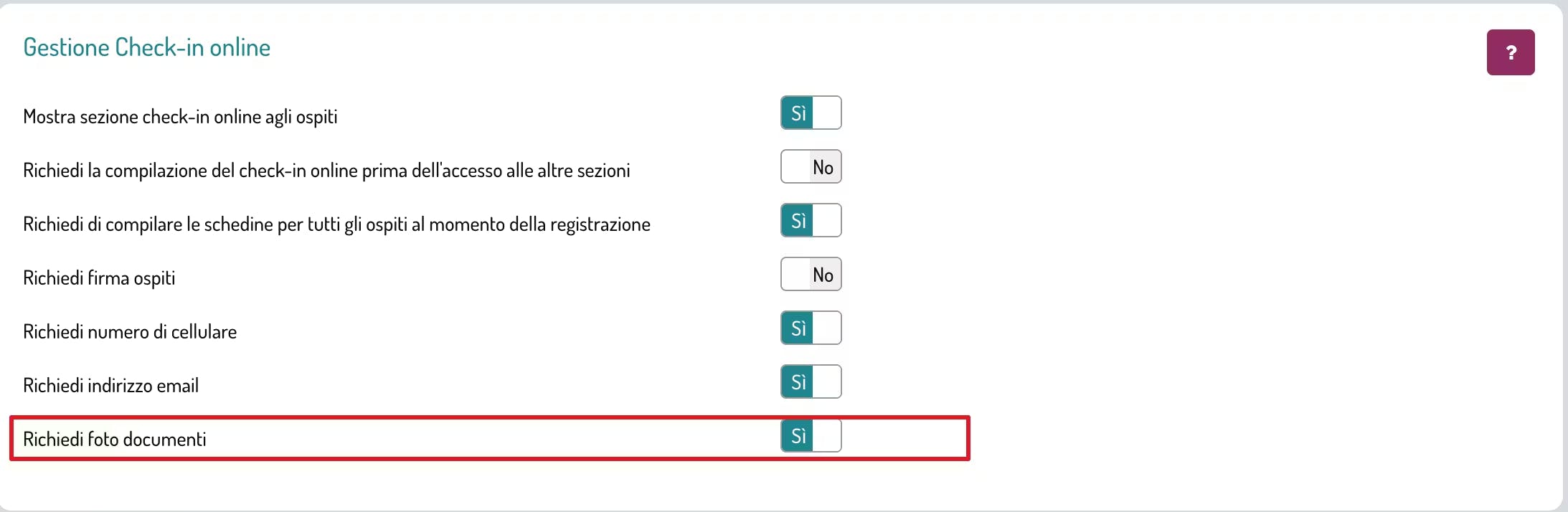
Se vuoi che il caricamento dei documenti sia obbligatorio, attiva l'apposita opzione nelle impostazioni. In questo modo gli ospiti non potranno completare il web check-in senza aver caricato i file richiesti.
---
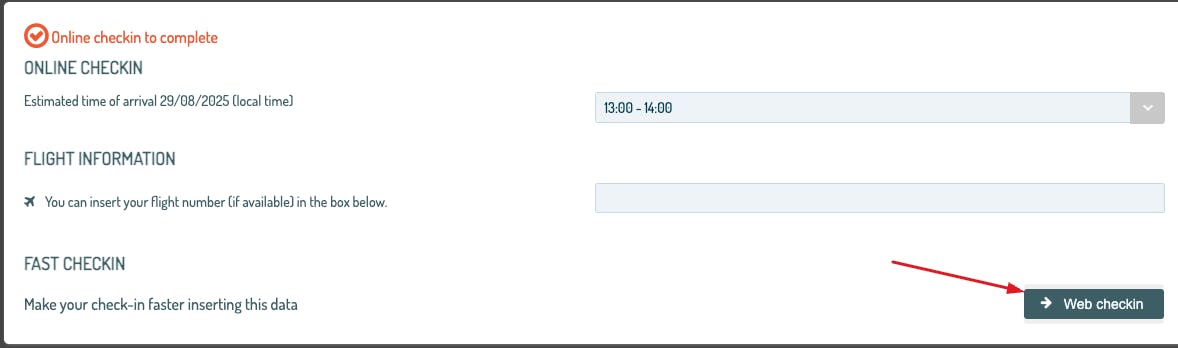
L'ospite accede al Web Concierge
Clicca sul pulsante per completare il Web Check-in
Visualizza i campi per caricare le immagini dei documenti
Carica i file richiesti
Clicca su Salva per completare l'operazione
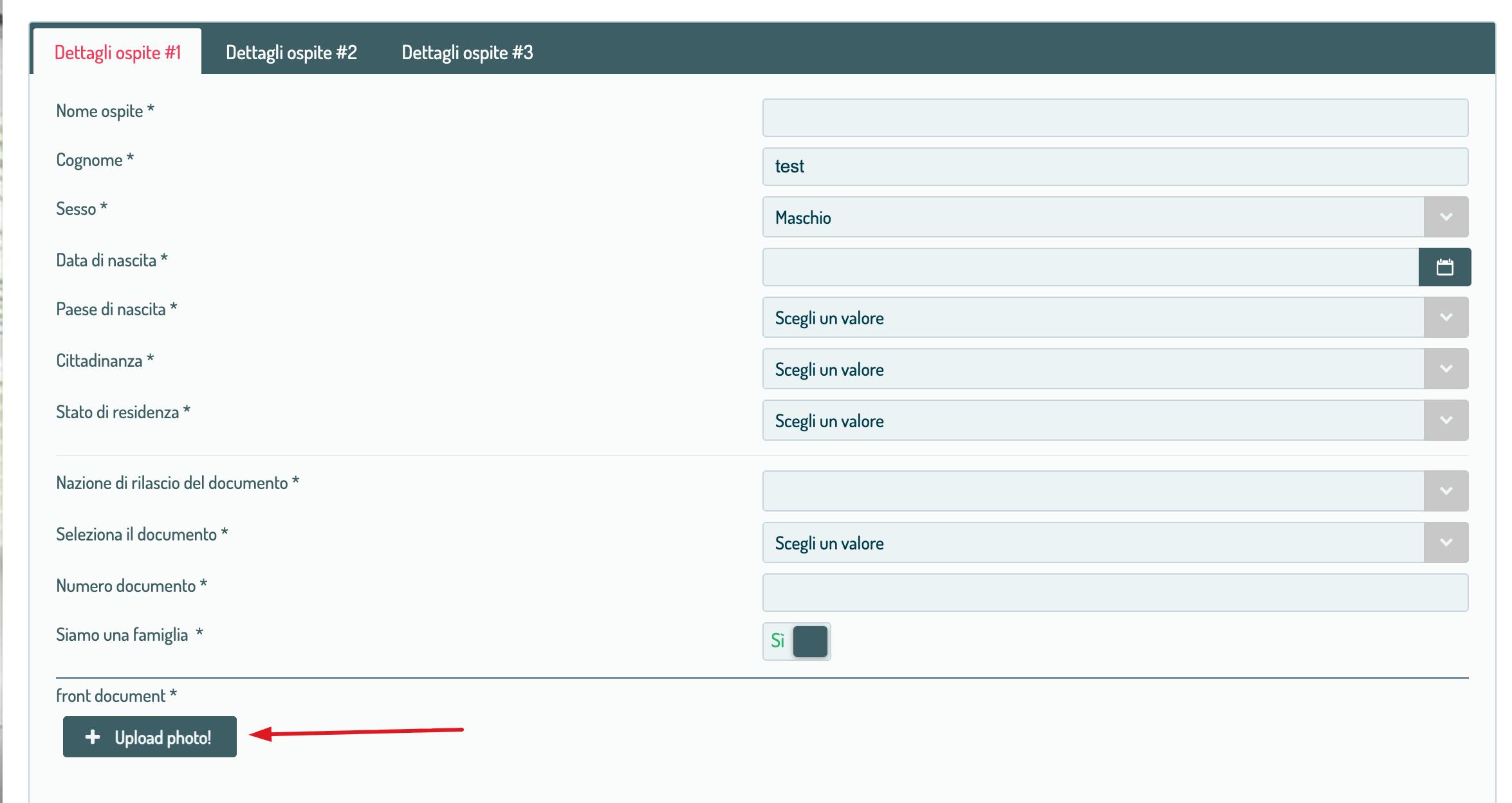
Sarà necessario cliccare su [Salva] per completare l'operazione.
---
Dove trovare i documenti caricati
Ritroverai le foto salvate, direttamente nel dettaglio prenotazione, nella sezione lista ospiti


ATTENZIONE: se hai un multiaccount, potrai vedere le foto accedendo al dettaglio della prenotazione dal tuo account figlio.
🔔 Nota bene: le foto caricate nel web concierge vengono cancellate in automatico 5 giorni dopo il checkout.
Consulta l'articolo specifico sul Fast Check in!
---
A presto!
🐙
