

ATENCIÓN: Proporcionamos esta guía para facilitar la configuración de Google Analytics 4. Sin embargo, no podemos ofrecer asistencia directa en caso de mal funcionamiento o problemas con los códigos. Para cualquier inconveniente técnico, te invitamos a contactar directamente al soporte de Google.
Google ha comunicado la migración de la analítica universal al nuevo Google Analytics 4 para el seguimiento de las conversiones que se producen dentro de su sitio web.
Para realizar un seguimiento de las conversiones del nuevo GA4 con tu motor de reservas, tienes que seguir los pasos que encontrarás en este artículo.
Veamos juntos cómo establecer estos valores.
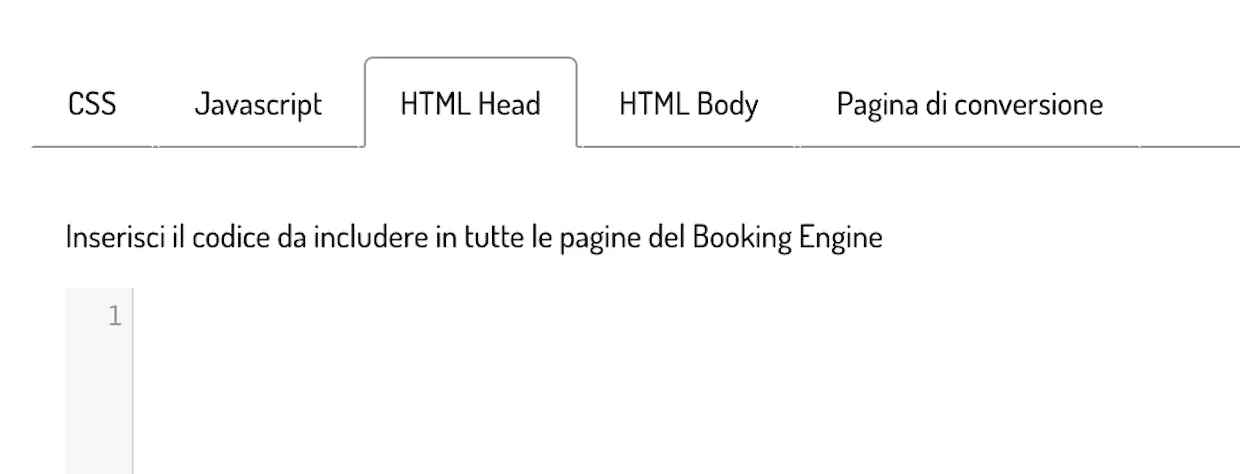
Ve a la sección Motor de reservas > add ons
En la sección HTML Head tendrás que poner estos valores:
<script async src="https://www.googletagmanager.com/gtag/js?id='G-XXXXXXXXX"
<script>
window.dataLayer = window.dataLayer || [];
function gtag(){dataLayer.push(arguments);}
gtag('js', new Date());
gtag('config', 'G-XXXXXXXXX', { 'groups': 'GA4' });// Google Analytics 4 property
</script>
👉 Recuerda reemplazar el valor G-XXXXXXXXX con tu ID de Analitycs 4
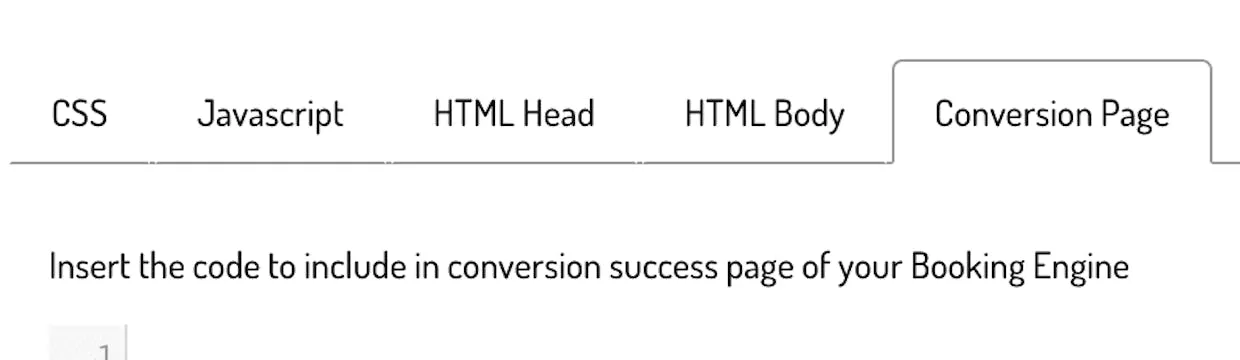
En la sección Página de conversión tienes que poner los valores siguientes:
<script async src="https://www.googletagmanager.com/gtag/js?id=G-XXXXXXXXX"></script>
<script>
window.dataLayer = window.dataLayer || [];
function gtag(){dataLayer.push(arguments);}
gtag('js', new Date());
gtag('config', 'G-XXXXXXXXX', { 'groups': 'GA4' }); // Google Analytics 4 property
});
</script>
Siempre en la misma sección de la página de conversión, deberá insertar un segundo script, separado del anterior:
<script type="text/javascript">
gtag('event', 'purchase', {
send_to: ['G-XXXXXXXXX'],
transaction_id: octorateReservation.refer,
value: octorateReservation.total,
currency: octorateReservation.currency,
items: [{
item_id: octorateReservation.rooms[0].id,
item_name: octorateReservation.rooms[0].name,
price: octorateReservation.rooms[0].total,
quantity: octorateReservation.rooms[0].quantity
}]
});
</script>
Si tu "evento" se nombró con un nombre diferente a "purchase", tendrás que reemplazar la palabra "purchase" con el nombre del evento que has creado.
Si ha seguido todos los pasos correctamente, ahora podrá consultar todos los detalles de las transacciones recibidas directamente en Google Analytics 4.
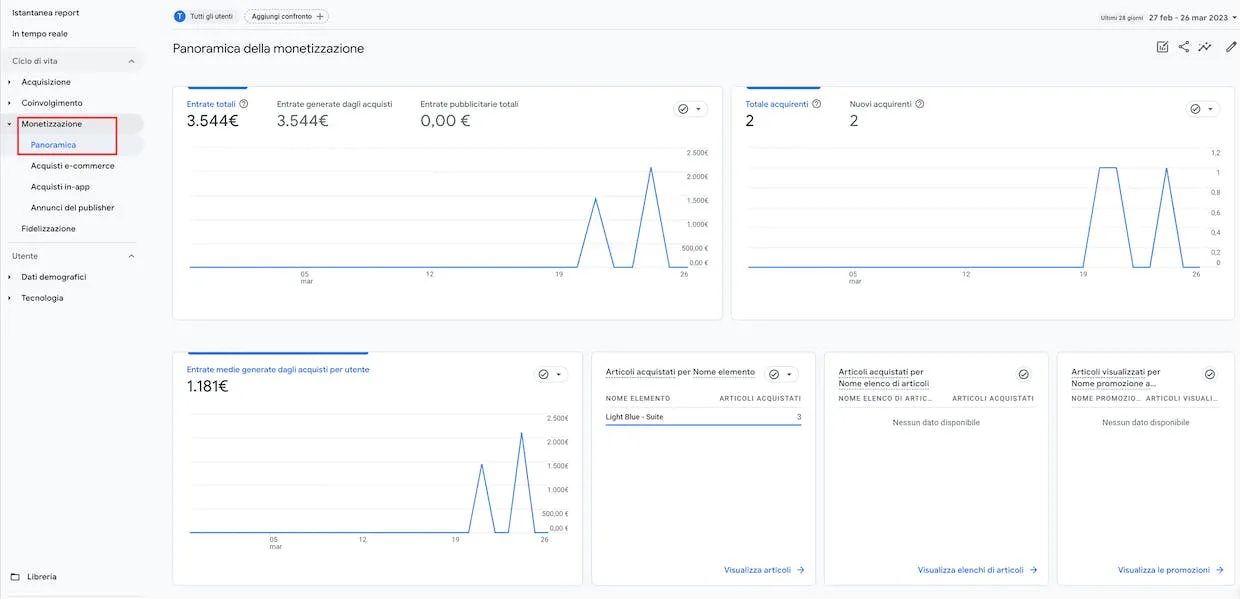
Para ello, abre GA4 y sigue la ruta Informes > Monetización
Dentro de la sección Resumen podrás monitorear todos los ingresos totales recibidos, los ingresos promedio generados por las compras por usuario y el número total de usuarios que han reservado en un período de tiempo determinado.
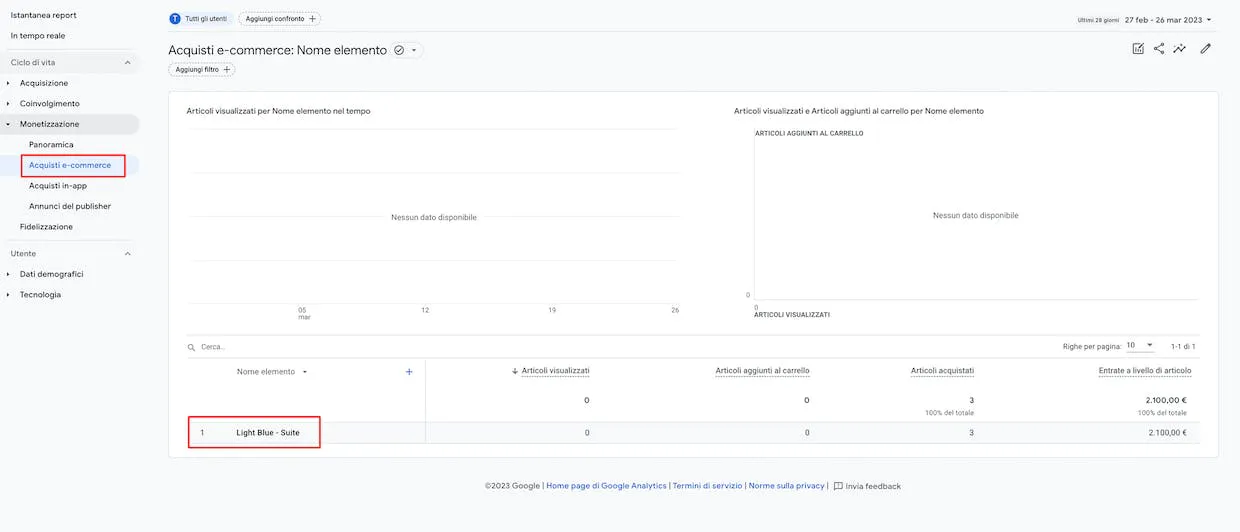
Si quieres investigar los datos con más detalles, baja un elemento y selecciona la sección Compras de comercio electrónico.
Aquí, puedes monitorear en detalle todos los tipos de habitaciones vendidas, la cantidad y cuánto han generado esas habitaciones en términos de facturación.
De esta manera, tendrás una perspectiva más clara de cómo se está desempeñando tu negocio.
¿Buscas estos ajustes para tu motor de reservas OTA?
¡HAZ CLIC AQUÍ!

