

ATENCIÓN: Proporcionamos esta guía para facilitar la configuración de Google Analytics 4. Sin embargo, no podemos ofrecer asistencia directa en caso de mal funcionamiento o problemas con los códigos. Para cualquier inconveniente técnico, te invitamos a contactar directamente al soporte de Google.
Si quieres configurar Google Analytics para rastrear las conversiones que ocurren dentro de tu motor de reservas OTA, puedes seguir los pasos de este artículo.
Desde la sección Motor de reservas EVO > OTA Booking Engine, haz clic en Editar junto a tu OTA.

En esta página encontrarás el campo "Página de conversión", donde podrás insertar los códigos para calcular la tasa de conversión.
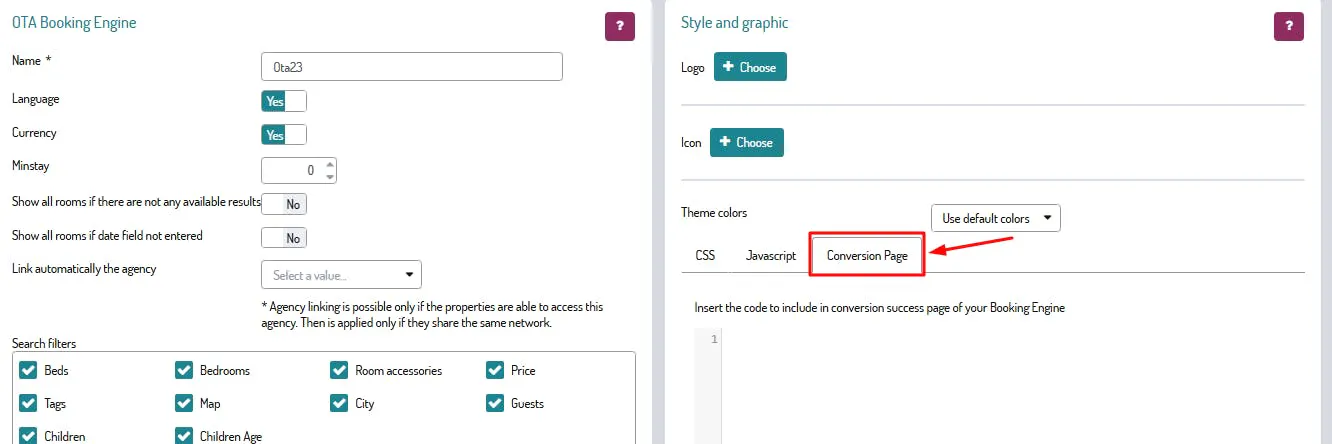
El código a insertar es el siguiente:
<script async src="https://www.googletagmanager.com/gtag/js?id=G-XXXXXXXXX"></script>
<script>
window.dataLayer = window.dataLayer || [];
function gtag(){dataLayer.push(arguments);}
gtag('js', new Date());
gtag('config', 'G-XXXXXXXXX', { 'groups': 'GA4' }); // Google Analytics 4 property
});
</script>
👉 Recuerda sustituir G-XXXXXXXXX por tu propio ID de Analytics 4.
También en la sección Página de conversión, tendrás que insertar un segundo script, separado del anterior:
<script type="text/javascript">
gtag('event', 'purchase', {
send_to: ['G-XXXXXXXXX'],
transaction_id: octorateReservation.refer,
value: octorateReservation.total,
currency: octorateReservation.currency,
items: [{
item_id: octorateReservation.rooms[0].id,
item_name: octorateReservation.rooms[0].name,
price: octorateReservation.rooms[0].total,
quantity: octorateReservation.rooms[0].quantity
}]
});
</script>
Si tu evento tiene un nombre diferente a "purchase", tendrás que cambiar la palabra "purchase" por el nombre que hayas dado a tu evento.

