

¿Quieres que tus huéspedes carguen las fotos de sus documentos durante el check-in online? Aquí te explicamos cómo configurar esta función.
Ve a Marketing > Web Concierge
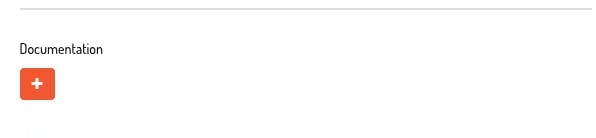
En el lado derecho de la página, encuentra la sección Documentación
Haz clic en el botón + naranja para añadir un nuevo campo
Puedes crear etiquetas personalizadas para indicar a los huéspedes qué documento cargar en cada campo. Por ejemplo:
Documento de identidad - anverso
Documento de identidad - reverso
Pasaporte
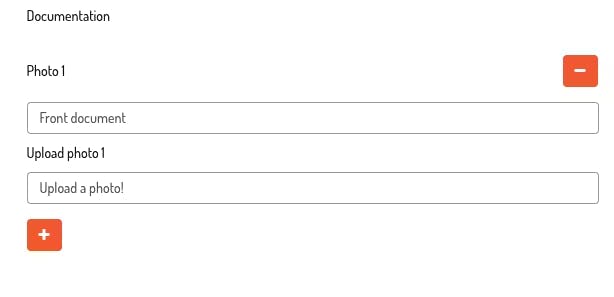
Puedes añadir todos los campos que desees.
Para eliminar un campo: haz clic en el botón [-] ❌
Importante: recuerda hacer clic en Guardar en la parte inferior de la página para confirmar los cambios.
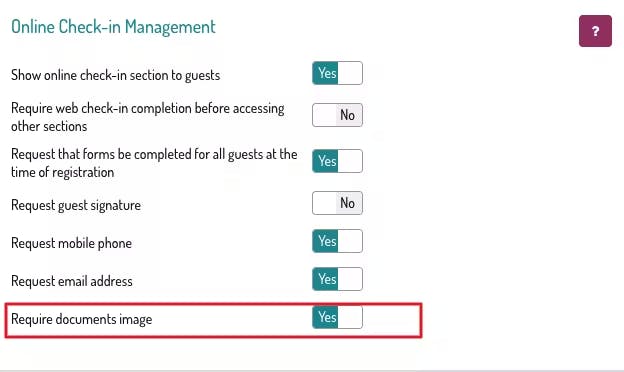
Si quieres que la carga de documentos sea obligatoria, activa la opción correspondiente en la configuración. De esta manera los huéspedes no podrán completar el web check-in sin haber cargado los archivos solicitados.
---
El huésped accede al Web Check-in
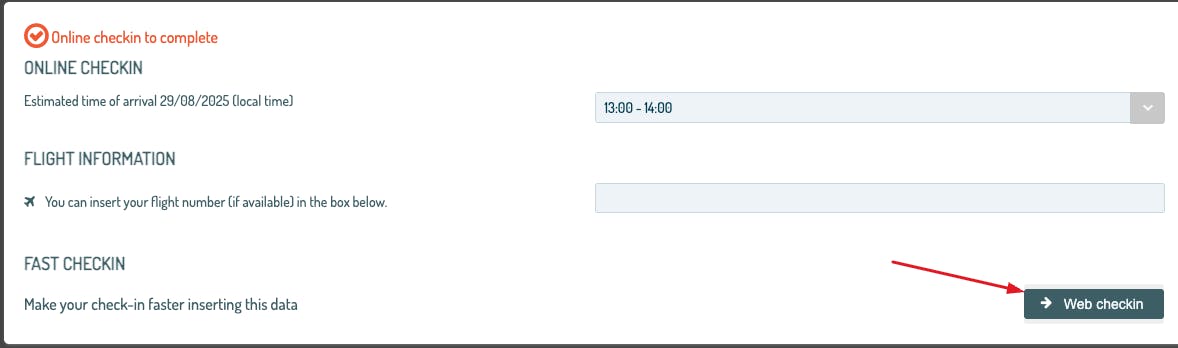
Hace clic en el botón para completar el Web Check-in
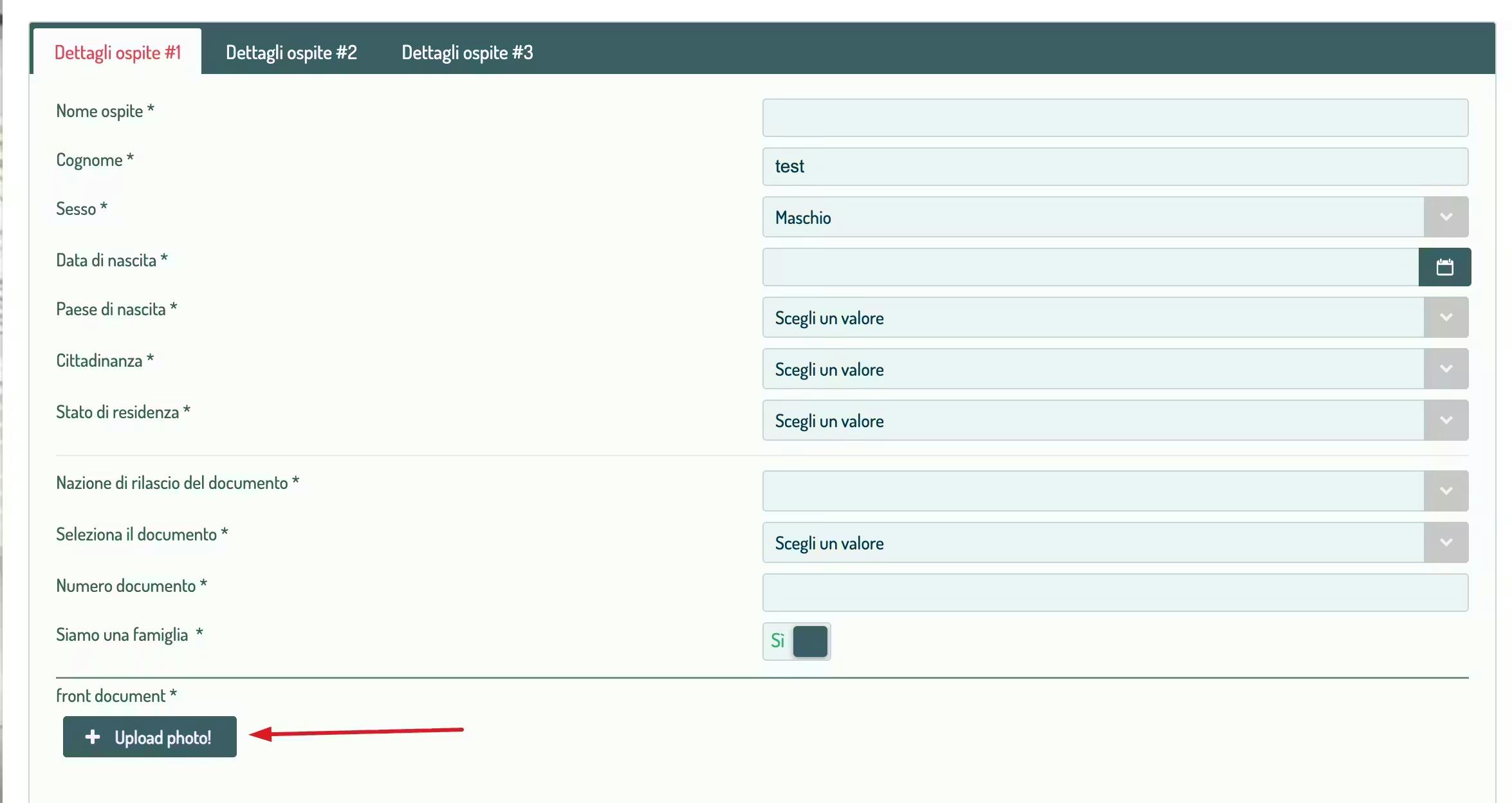
Visualiza los campos para cargar las imágenes de los documentos
Carga los archivos solicitados
Hace clic en Guardar para completar la operación
Será necesario hacer clic en [Guardar] para completar la operación.
---
Dónde encontrar los documentos cargados
Encontrarás las fotos guardadas en el detalle de la reserva, en la sección lista huéspedes


ATENCIÓN: si tienes multiaccount, puedes ver las fotos accediendo a los datos de la reserva desde tu cuenta hija.
🔔 Nota: las fotos que subas en el web concierge se eliminarán automáticamente 5 días después del checkout.
¡Lee el artículo dedicado al Fast Check in!
---
¡Hasta pronto!
🐙
