

Analicemos juntos todas las entradas de la sección
Motor de Reservas EVO > Configuración general
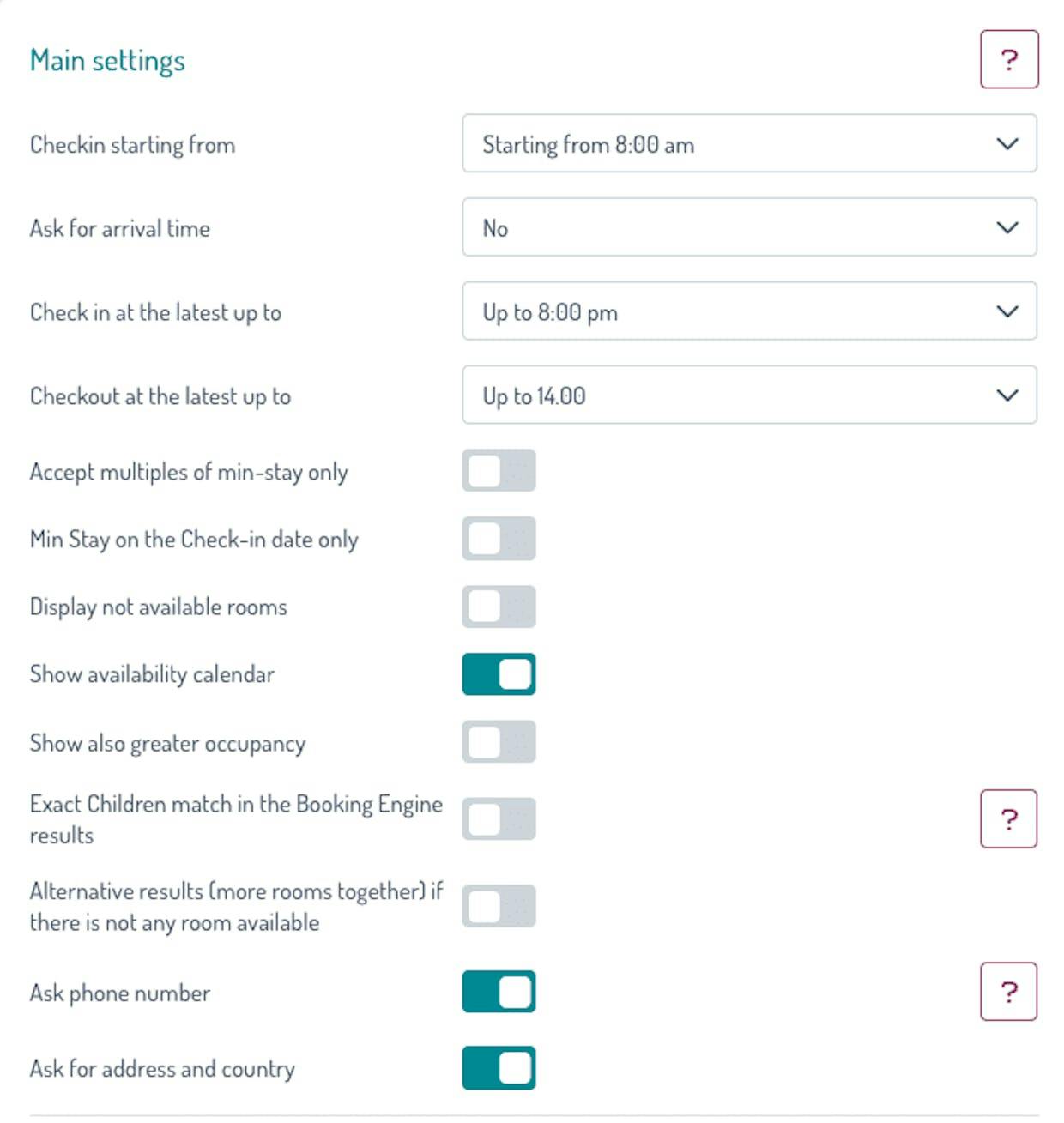
Check-in a partir de las:
¿A partir de qué hora están listas las habitaciones para tus clientes?
Selecciona un horario desde el menú desplegable.
Pide horario llegada:
Aquí tienes tres alternativas:
No - al cliente no se le pedirá el horario de llegada
Sì, obligatorio - el cliente tendrá que especificarlo
Sì, opcional - el cliente no está obligado a especificarlo
Check-in y check-out hasta:
Selecciona los horarios límites para check-in y check-out dede el menu desplegable
Aceptar sólo múltiplos del Min Stay:
Si configuras una estancia mínima de 3 días y activas esta opción, el cliente solo podrá reservar estancias de 3,6,9 etc. días (múltiplos del Min Stay)
Min Stay sólo para la fecha del check-in:
Dejándolo en ON, considera el min-stay solamente en el día de llegada.
En OFF, el sistema considera la estancia mínima más larga, puesta en todos los días seleccionados.
Ejemplo: el viernes tiene estancia minima de 2 días, el sábado de 3.
El cliente busca una estancia con llegada el viernes.
En caso de opción en ON, el cliente podrá reservar con un minimo de 2 noches, con la opción en OFF, el cliente será obligado a reservar un mínimo de 3 noches.
Mostrar habitaciones no disponibles:
si está configurado en ON, el cliente verá las habitaciones ocupadas entre los resultados como no disponibles, obviamente.
Mostrar calendario disponibilidades:
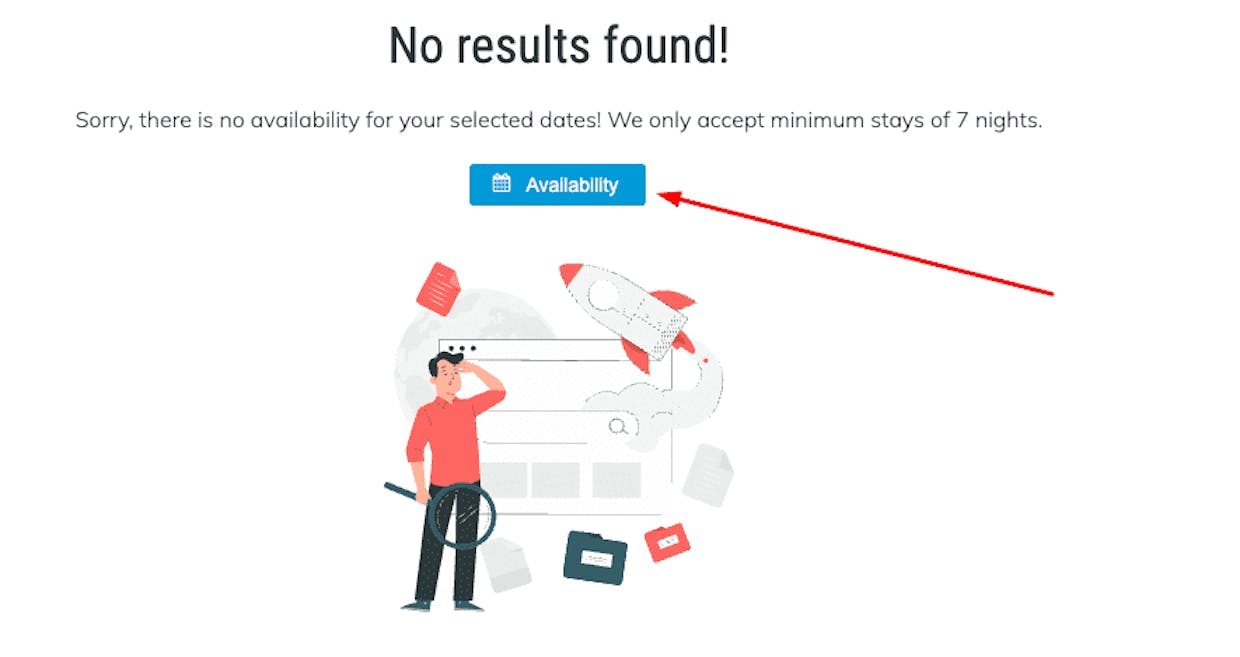
si en ON, el cliente verá el calendario de las disponibilidades en el Motor de Reservas, si su búsqueda no tiene resultados disponibles.
Si en OFF, este botón👇 no va a aparecer entre las opciones disponibles.
Muestra también ocupación mayor:
configurado en ON, en los resultados habrá también habitaciones con una ocupación mayor de aquella seleccionada.
Ejemplo: el cliente realiza una búsqueda para 2 personas.
El cliente también visualizará habitaciones triples y cuádruples, si hay.
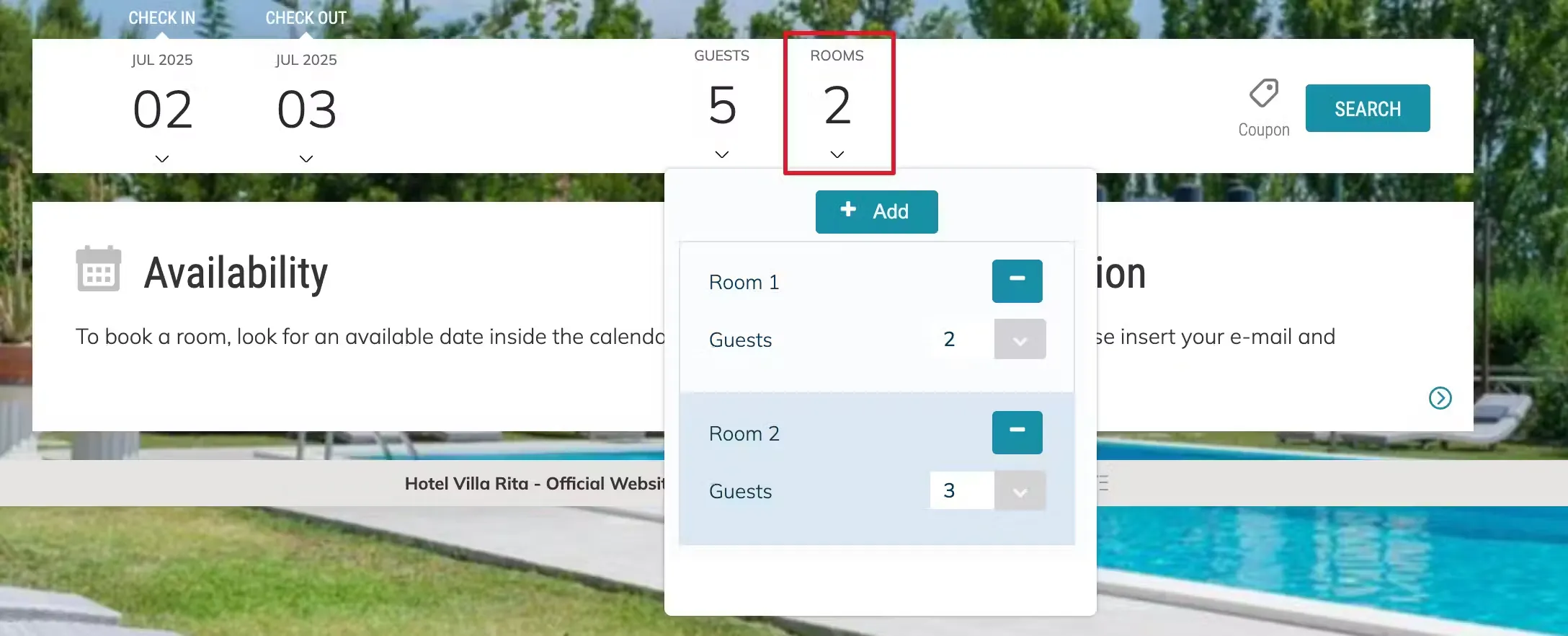
ATENCIÓN: Incluso si esta opción está deshabilitada, el sistema seguirá mostrando las ocupaciones más altas cuando el huésped busque varias habitaciones a la vez:
Correspondencia exacta Niños en los resultados del Motor de Reservas:
Ejemplo : has configurado una tarifa para 2 adultos y 1 niño.
Si un huésped busca exactamente "2 adultos + 1 niño", verá solo las tarifas que coincidan exactamente con esta composición.
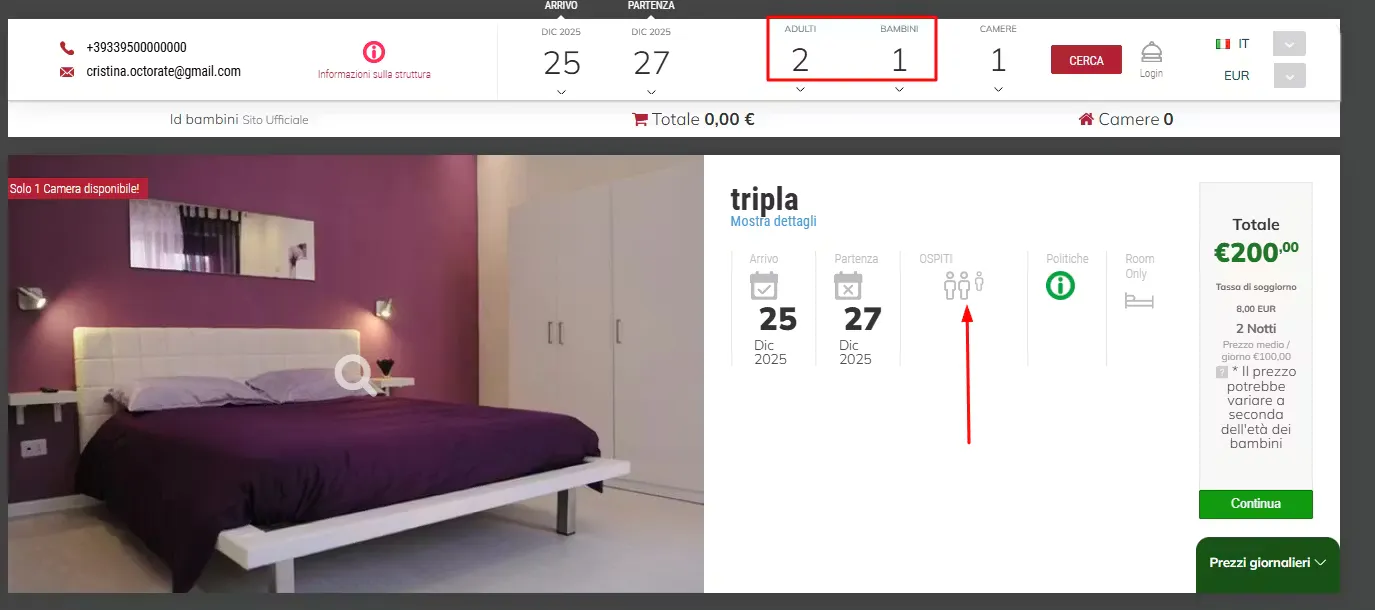
Si un huésped busca "2 adultos + 1 niño", verá:
La tarifa específica para 2 adultos + 1 niño
También otras tarifas compatibles, como la de 3 adultos
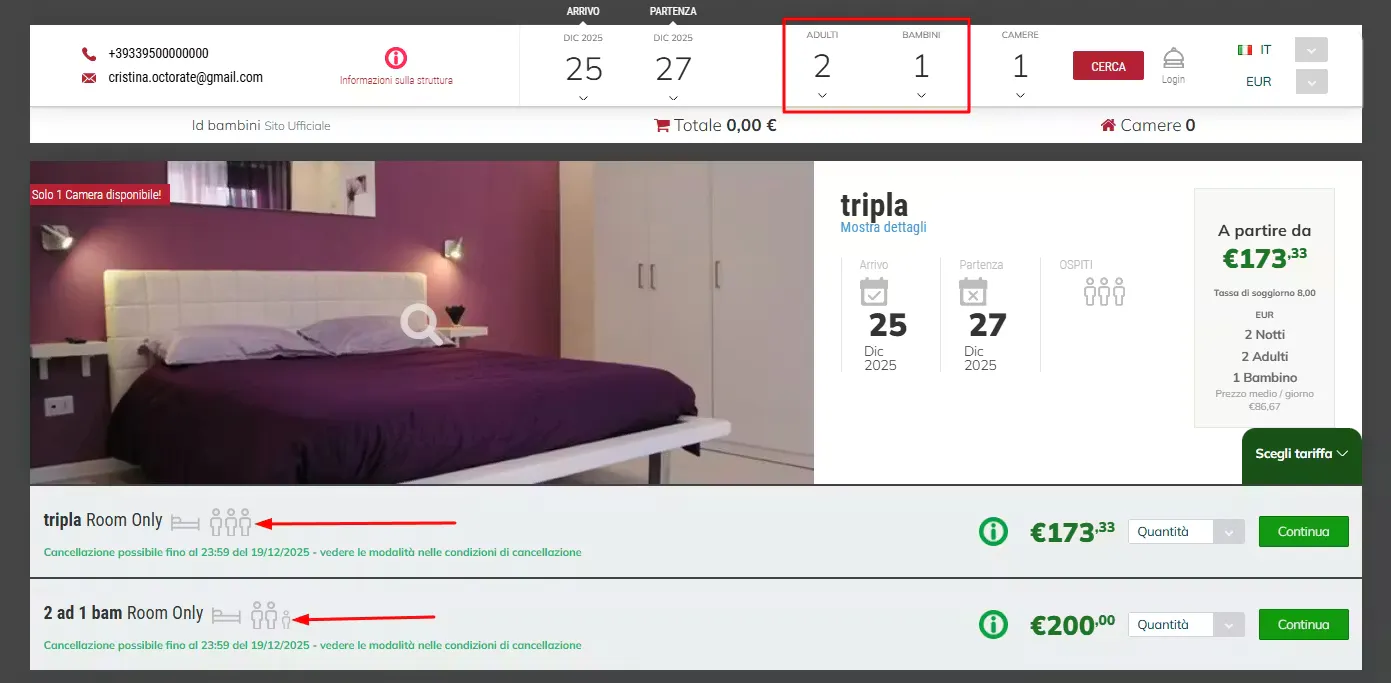
⚠️ ATENCIÓN: Esta opción no se puede activar junto con la opción muestra también ocupación mayor.
Si te interesa activar esta opción, lee nuestro artículo dedicado.
Alternativas (de más habitaciones) si no hay una habitación disponible:
si en ON, el cliente visualizará combinaciones de habitaciones como resultados, si las habitaciones/apartamentos del establecimiento están ocupadas o si no se puede alojar el número de clientes especificados en la búsqueda.
Ejemplo 1
Tengo una habitación triple (que está ocupada), una doble y una individual.
El cliente realiza una búsqueda para 3 pax.
El cliente verá como resultado la combinación de la doble + individual.
Ejemplo 2
Tengo una habitación triple, una doble y una individual.
El cliente realiza una búsqueda para 5 pax.
No tengo una habitación quíntuple y por eso mi cliente verá como resultado la combinación de una triple + doble.
⚠️ N.B. entre los resultados alternativos, no se mezclan habitaciones sin desayuno y/o no reembolsables con otras que no tengan las mismas características.
Ejemplo: nunca obtendré una Triple NR + una Doble Reembolsable como resultado.
La función Resultados alternativos le permite agrupar hasta un máximo de 4 habitaciones en los resultados.
La función solo está disponible con un número limitado de habitaciones/tarifas. Si tiene más de 40 tarifas en su ID de Octorate, no verá esta función en las opciones de su motor de reservas.
Las opciones Alternativas y Muestra también ocupación mayor NO podrán ser activado juntas.
En el caso de multicuentas, esta opción sólo ofrecerá la combinación de varias habitaciones pertenecientes a un mismo establecimiento.
Activa el Cierre a las Ventas en el Motor de Reservas:
Si en tu calendario has puesto unos cierres a la venta, puedes decidir si aplicar estos cierres también en tu motor de reservas o no.
En este artículo puedes averiguar cómo dejar habitaciones en venta solo para tu motor de reservas.
Disponibilidad después de la cancelación:
Si la entrada dedicada a la apertura de las disponibilidades está configurada en OFF, las disponibilidades de la habitación/apartamentos no serán abiertas de forma automática en caso de cancelación de una reserva.
Esto se aplica a todas las reservas, no solo a las que provienen del motor de reservas.
Aviso suscripción newsletter:
Puede registrar los contactos de sus invitados para crear Newsletter.
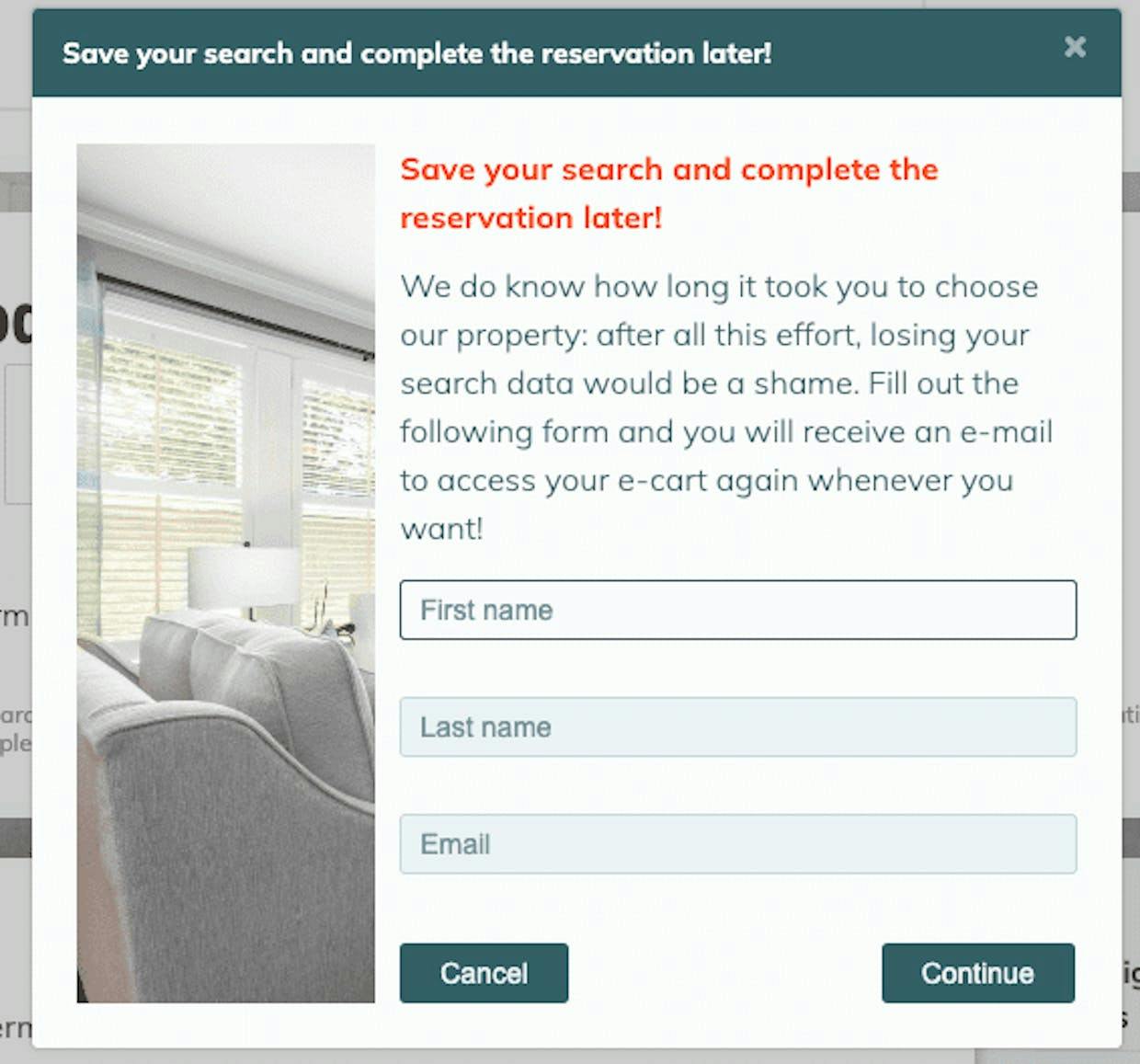
Permite que tus clientes guarden los datos de su búsqueda:
Dejando esta entrada en ON, el cliente recibirá este mensaje a la hora de hacer la reserva, para que pueda guardar sus datos y completar la reserva más adelante.
Desde aquí nuestro enlace rápido te lleva de vuelta al apartado dedicado a la configuración de las tasas turísticas.
Desde aquí nuestro enlace rápido le lleva de vuelta a la sección dedicada a la creación de extras que será visible en su motor de reservas.
En esta sección puedes indicar el coste final de limpieza y la frecuencia de cambio de sábanas y toallas.
También puedes activar el envío de un correo electrónico como recordatorio para estas actividades.
Los costes de limpieza se mostrarán de esta forma en el motor de reservas:

Puedes poner un costo adicional para el desayuno aquí.
⚠️ ATENCIÓN: si ya tienes configurada una tarifa derivada o un plan tarifario con suplemento de desayuno, no será necesario que rellenes este campo, de lo contrario el coste del desayuno se calculará dos veces.
Selecciona el horario moviendo el cuadradito en la línea y dale a Guardar al fondo de la página. Cada día, a partir del horario seleccionado, se cerrarán las ventas y ya no será posible reservar para ese mismo día.
Ejemplo: Cierra automaticamente la disponibilidad a las 12:00.
Es lunes, son las 8 de la mañana y se podrá reservar para hoy hasta las 11:59.
A partir de las 12, los clientes podrán reservar del martes en adelante, pero ya no para el mismo lunes (según tu configuración).
⚠️ ATENCIÓN: asegúrate de que en esta misma página, la entrada Activar Stop Sale en el Motor de Reservas esté activa. De lo contrario, el Cierre Automático no tendrá algún efecto en el Motor de Reservas.
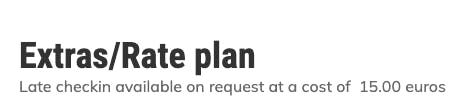
En esta sección puedes indicar cualquier coste extra que se mostrará en el formulario de reserva y en el bono de confirmación.
La herramienta CORREGIR PRECIO te permite ajustar el precio del Calendario de Octorate (en porcentaje o valor fijo) para aumentar o disminuir el precio establecido en el calendario Octorate que luego se enviará a tu web. También es posible redondear el resultado para evitar resultados con decimales.
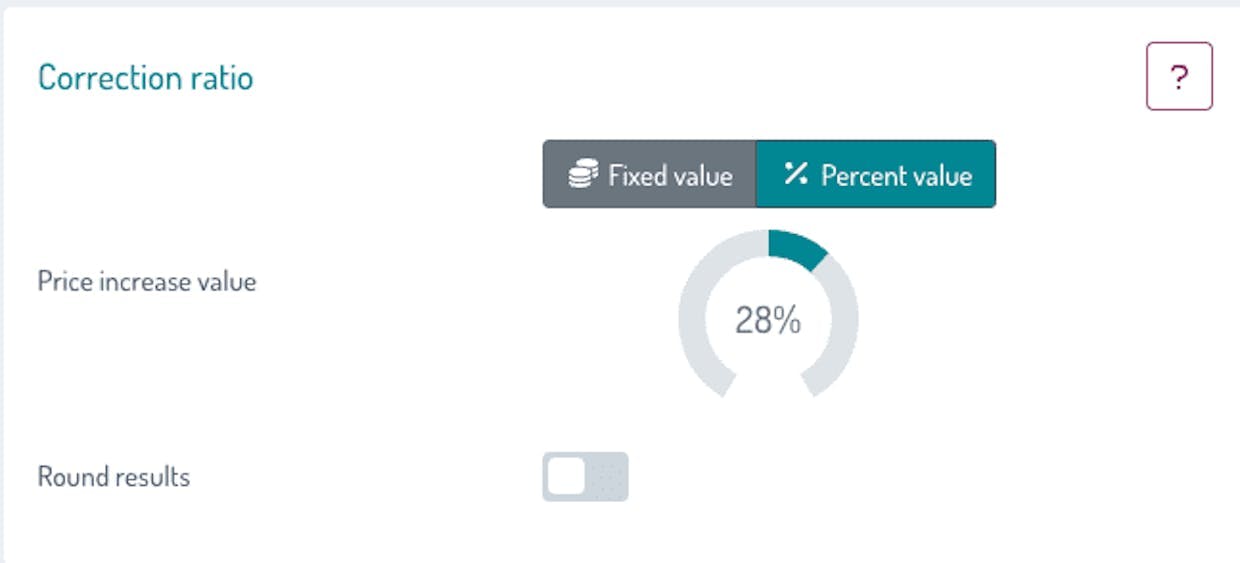
Atención: La corrección de precio será aplicada por el sistema también para las reservas ingresadas manualmente.
🐙
