

Vuoi gestire su Octorate le tariffe per tutti i livelli occupazionali?
Vediamo insieme come fare! 🔍
Questo articolo spiega come creare una singola tariffa derivata. Se devi creare più tariffe derivate contemporaneamente, usa la nostra funzione avanzata: clicca QUI.
Innanzitutto, accedi alla sezione Camere/appartamenti > mostra > altre azioni > gestisci tariffe derivate.
Supponiamo che la tua tariffa base sia per 2 ospiti, ma vuoi gestire tutti i livelli di occupazione fino ad un massimo di 4 ospiti.
Partendo dalla tariffa base, clicca sul + :
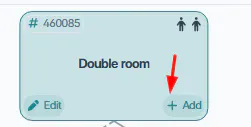
Si aprirà una nuova finestra:
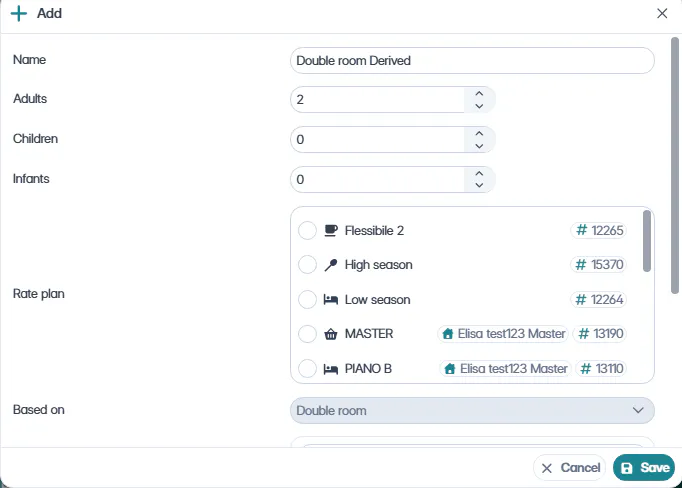
Inserisci tutte le informazioni necessarie:
Nuova Derivata: cancella la voce ‘Derived’ che ti appare di default e metti il nome della tariffa per occupazione
es. Voglio creare la tariffa uso singolo, la chiamerò ‘Camera verde 1 pax’
Ospiti: scegli il numero degli ospiti
in questo caso, cancella 2 ed inserisci 1
Seleziona i Piani tariffari da applicare
Differenza di prezzo: inserisci una regola di prezzo
La catenella spezzata svincola i due elementi, quindi potrai poi impostare il prezzo sul calendario direttamente in corrispondenza della tariffa derivata
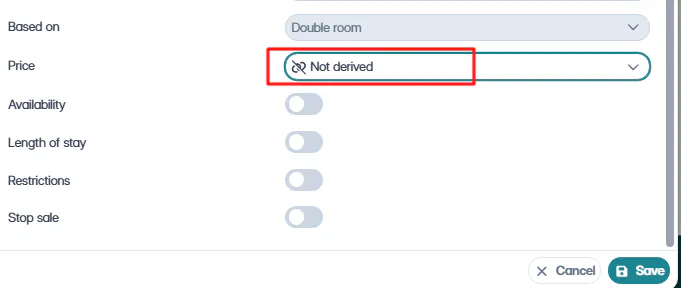
Le freccette consentono di impostare un valore fisso

Il simbolo successivo (%) serve invece per impostare un valore in percentuale

Seleziona il simbolo con le frecce e lascia la casella a 0, per far sì che la derivata abbia lo stesso prezzo della principale

Seleziona le altre regole di derivazione: disponibilità, durata del soggiorno, restrizioni e chiudi le vendite (stop sale).
Se queste restrizioni saranno selezionate, verranno prese di default dalla tariffa principale.
Esempio: Imposto un soggiorno minimo di 2 notti sulla tariffa base; se ho derivato la mia tariffa derivata anche per il parametro “Durata del soggiorno”, allora a cascata la tariffa derivata appena creata avrà un soggiorno minimo di 2 notti, proprio come la tariffa base
Una volta fatto, vedrai la tariffa derivata appena creata, di colore bianco:
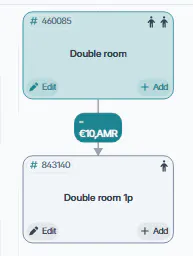
Esegui di nuovo questo procedimento per tutti i livelli occupazionali che vuoi creare.
⚠️ NB: Se non crei tutti i livelli di occupazione, questi non saranno prenotabili sul tuo Booking Engine, a meno che non attivi l’opzione Mostra camere con occupazione maggiore nelle Impostazioni generali del Booking Engine.
—-
Ancora dubbi sulla configurazione più adatta a te?
Leggi questo articolo!
🐙

