

Una vez hayas completado la creación de la propiedad en Agoda y todos los pasos descritos en el ARTÍCULO DEDICADO, haz clic en Apartamentos / Habitaciones > editar > Gestionar habitación en Agoda

Selecciona el símbolo de Agoda y rellena todas las secciones:
- inserta al menos 3 fotos 📷
- complete todos los campos (descripciones, etc..) también en inglés
- en caso de Vacation Rental*, asegúrese de crear las habitaciones
Para crear el plan de tarifas, haz clic en el botón Editar en la sección dedicada y selecciona Añadir nuevo, inserta el nombre de la tarifa y luego dale a Enviar a través del portal.
Si ya has creado una tarifa en otra habitación, simplemente selecciona la tarifa haciendo clic en Seleccionar / Actualizar y selecciona el nombre. Haz clic en el nombre y luego envíalo a través del portal.
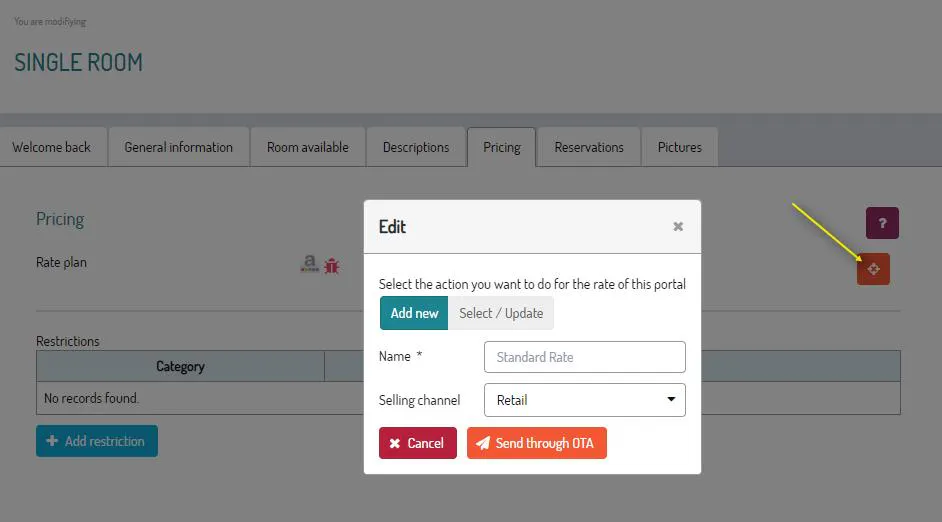
Una vez hayas completado el formulario puedes darle a Guardar y Enviar al portal

⚠️ ATENCIÓN: Hay que realizar esta operación por cada tarifa que quieras gestionar en el portal de Agoda (Standard, NR, etc.).
Esto no se aplica a los Apartamentos (Vacation Rental*) - en este caso, de hecho, es necesario hacer el PUSH solo para la tarifa principal.
*Hablamos de Vacation Rental cuando hacemos referencia a propiedades que en el apartado de Configuración de la Propiedad hayan seleccionado la entrada Apartamentos en la sección Categoría

y que solo tienen un tipo de apartamento creado en la sección con el mismo nombre.

A estas alturas, puedes contactarnos para completar el proceso de conexión 🔗
❗ Para acceder a la extranet de Agoda tendrás que insertar tu dirección de correo electrónico y solicitar el pin por correo y seguir el procedimiento.
---
¡Hasta pronto!
🐙
