

Antes de empezar, verifica que hayas insertado la descripción del hotel y las indicaciones para tus clientes acerca de cómo llegar a tu propiedad 🚖 en inglés y que tengas por lo menos 3 fotos 📷 de la propiedad.
Accede a Booking Engine Evo > Textos, haz clic en editar en inglés e ingresa tu descripción e instrucciones para llegar a la propiedad!
⚠️ Obligatorio solo si gestionas apartamentos (Vacation Rental)
Hablamos de Vacation Rental cuando hacemos referencia a propiedades que en el apartado de Configuración de la Propiedad hayan seleccionado la entrada Apartamentos en la sección Categoría

y que solo tienen un tipo de apartamento creado en la sección con el mismo nombre.

Accede a Configuración > Imágenes e inserta por lo menos 3 fotos
---
¡Ya estás listo para crear!
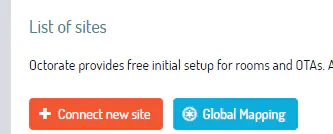
Desde la sección Channel Manager, haz clic en Conectar nueva página
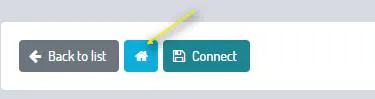
Selecciona Agoda y, en la parte inferior de la página, dale a Crear propiedad (la casita azul)
Ahora tendrás que completar la información en las pestañas que aparecerán.
⚠️ No olvides insertar todas las políticas de cancelación que quieras atribuir a las habitaciones/apartamentos individuales.
En el último paso puedes descargar el contrato con el portal haciendo clic en el botón de descarga

Tendrás que visualizar el texto hasta el final para aceptarlo ✍🏻
A veces, el sistema puede tardar más en dejarte descargar el archivo, pero no te preocupes.
Eso quiere decir que el contrato aún no está listo, ¡pero sí que puedes seguir con la creación de tus propias habitaciones!
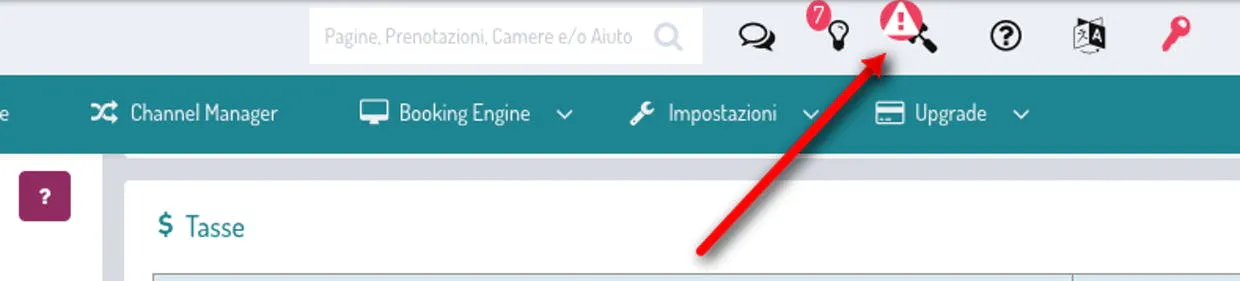
En cualquier caso, cuando el contrato esté listo para ser aceptado, verás aparecer en la parte superior de la pantalla el icono que se muestra en la imagen 👇
Una vez hayas aceptado el contrato, puedes hacer clic en Enviar a través del portal

➡️ ➡️ ➡️
A estas alturas, solo tienes que realizar el PUSH de las Habitaciones/Apartamentos
¡Haz clic 👉 AQUÍ para seguir con el artículo dedicado!
---
¡Hasta Pronto!
🐙
