

Pochi e semplici passi per procedere alla configurazione delle Camere Reali
1. Vai alla sezione Camere / Appartamenti
2. Clicca Modifica su ogni camera e metti la quantità esatta della tipologia che stai modificando come vedi qui "quantity available"

3. Torna alla pagina del Calendario e troverai in grigio le camere reali da configurare > Create Real Room - Crea Camera Reale
🔺 Assicurati di avere la voce PMS Real Planning del Menù Vista selezionata.

Clicca su Crea Camera Reale👆 per configurare le tue camere reali, completa il form con le indicazioni richieste:

Nella Riga Ordinamento potrai inserire Il numero di riga che vuoi che questa camera occupi nel tuo tableau.
Esempio: vuoi che la camera 101 compaia alla prima riga del tuo tableau? in Ordinamento dovrai mettere 1 .
Nella sezione Frequenza cambio lenzuola e Frequenza rassetto potrai inserrire ogni quanti giorni, a partire dall'arrivo, dovrai svolgere questi compiti nella camera. Sarà possibile anche inserire la frequenza in base ai giorni della settimana.
NB: se desideri impostare in base ai giorni della settimana, dovrai comunque popolare il campo giorni. Per esempio selezionando il martedì ed inserendo 7 nei giorni di frequenza.
Queste informazioni verranno poi visualizzate nei report dell'Octodaily.
Salva per visualizzare la camera reale nel calendario.
4. Ora è il momento di assegnare le prenotazioni alle camere reali!
Troverai la voce Assegna Camera come vedi in questa immagine:
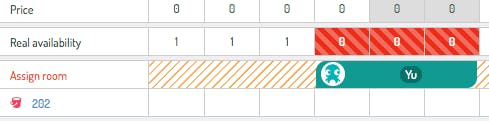
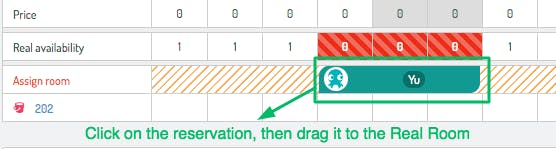
Sposta la prenotazione nella camera corretta cliccandoci sopra e trascinandola nella posizione giusta:
Per altre informazioni puoi vedere anche il nostro Tutorial.
A presto!
🐙

