

Nella Sezione booking engine EVO > testi , è possibile personalizzare i testi del tuo booking engine nelle lingue che preferisci!
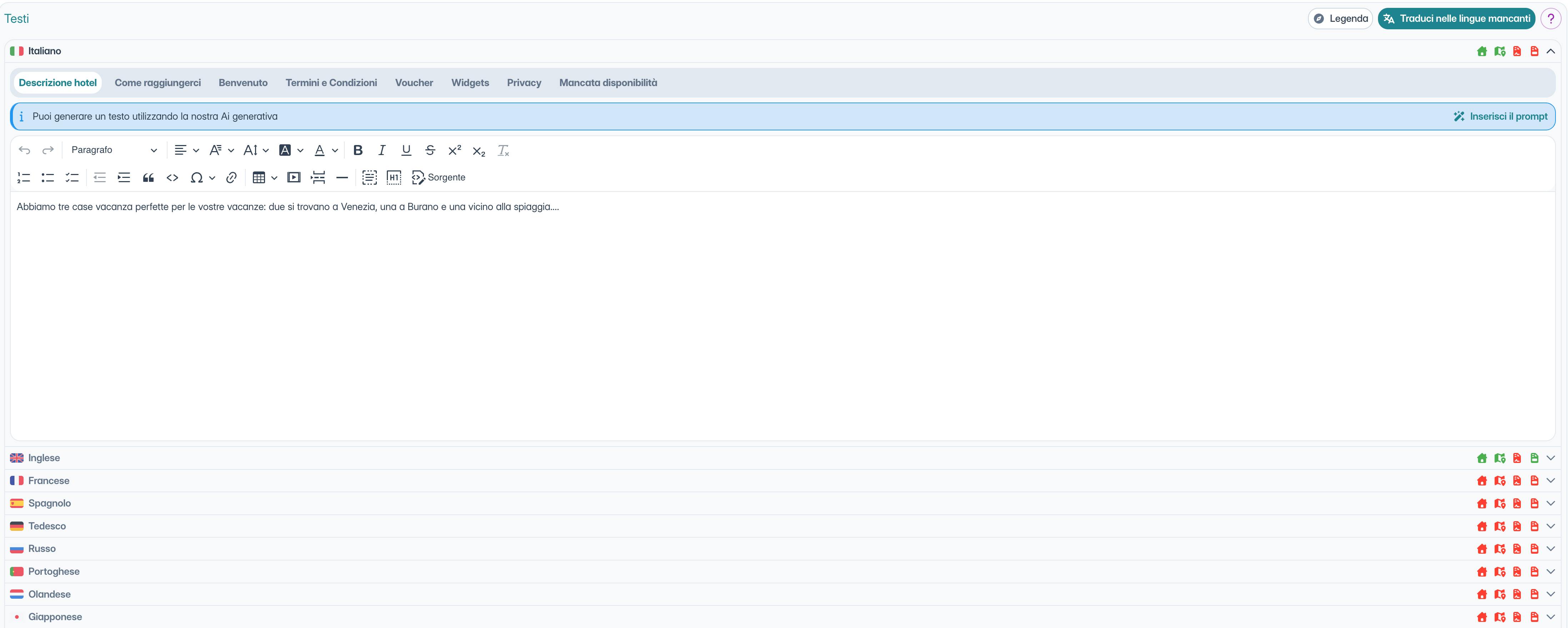
Accedi alla sezione testi e vedrai l'elenco di tutte le lingue disponibili.
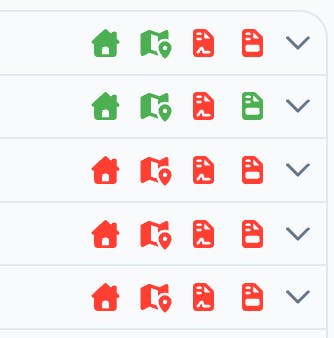
Le icone a destra ti indicano i campi che hanno un testo popolato nelle varie lingue.
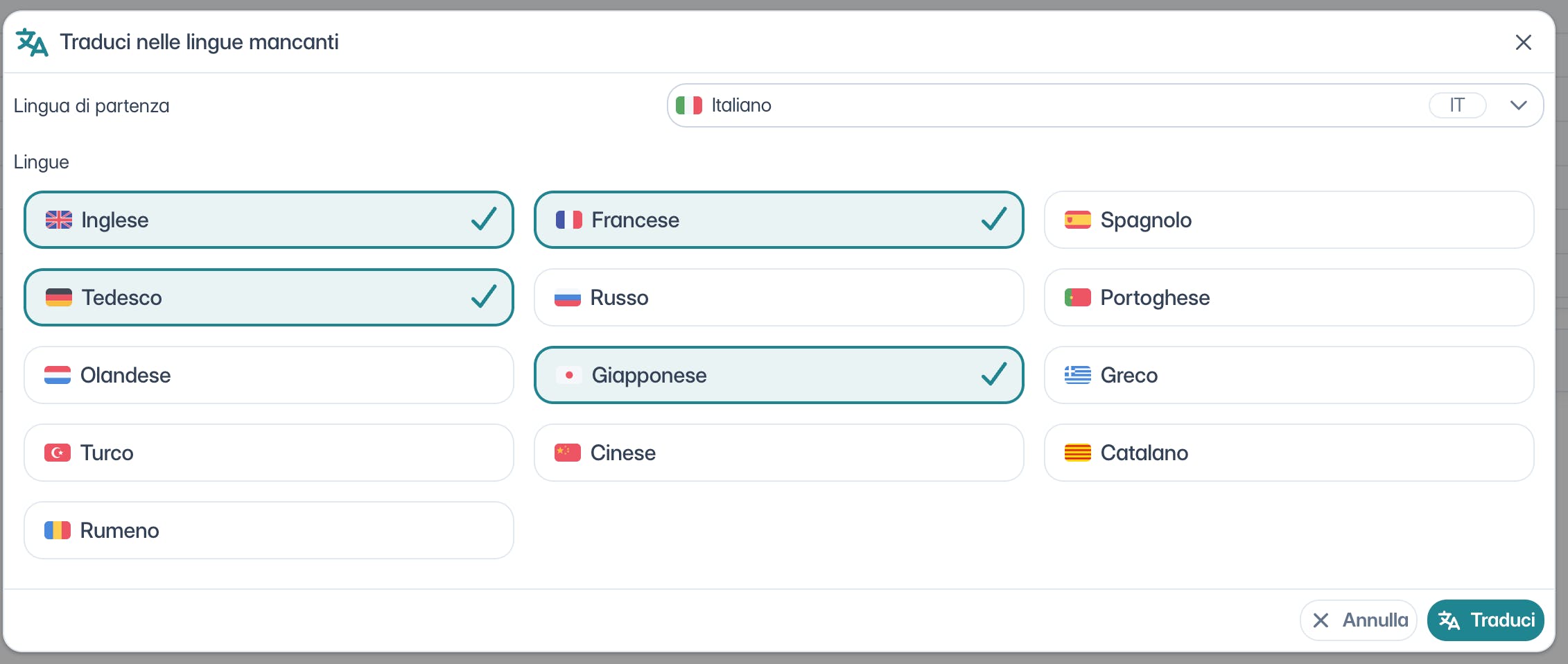
Quando inserisci un testo nella tua lingua, puoi decidere in quali lingue tradurlo. Cliccando sul tasto "traduci nelle lingue mancanti" potrai scegliere per quali lingue effettuare la traduzione.

Potrai generare dei testi con l'aiuto dell'intelligenza artificiale inserendo un prompt nella sezione apposita, rendendo più veloce e semplice la creazione di contenuti personalizzati.
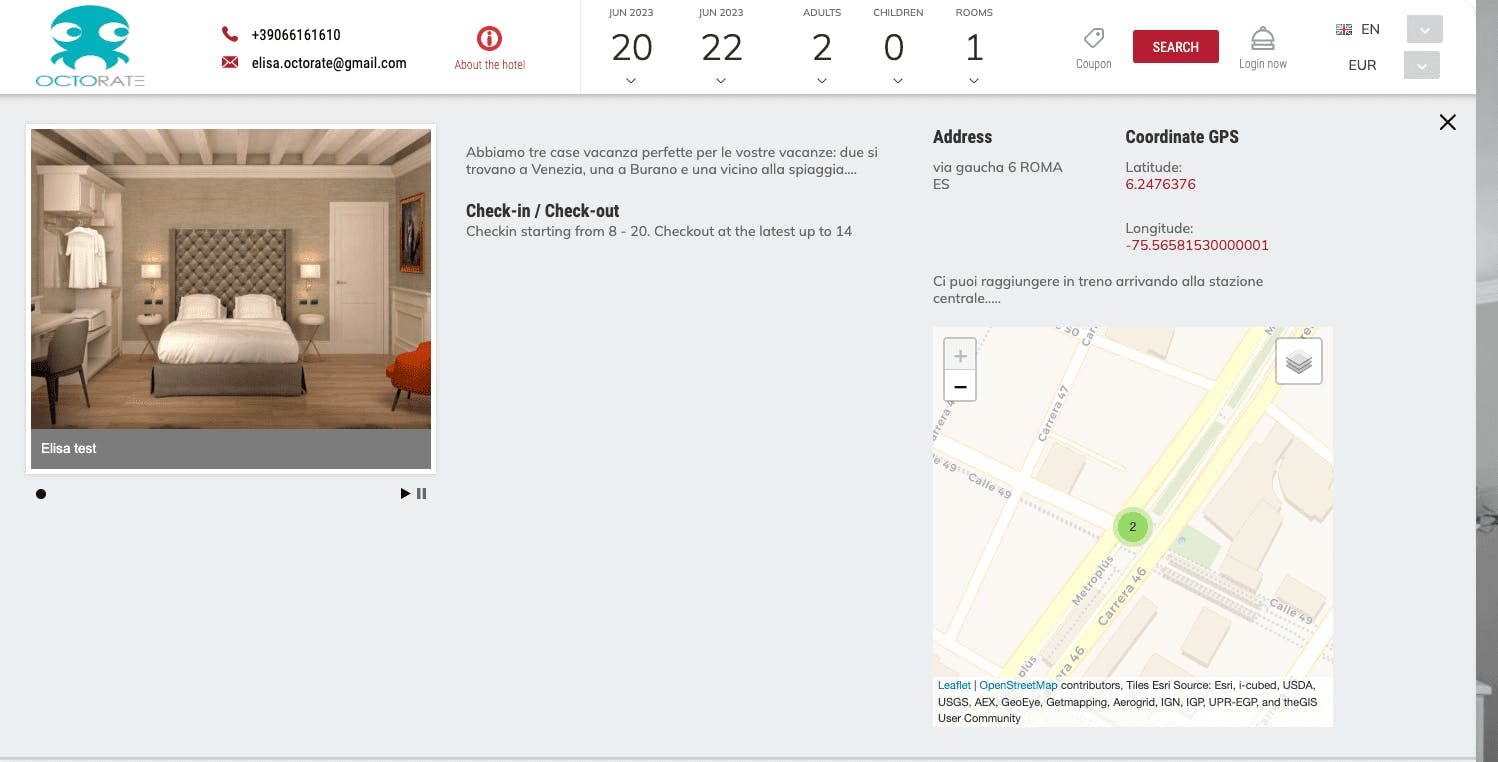
Descrizione: Inserisci la Descrizione della struttura per dare maggiori informazioni ai tuoi clienti sulla tua proprietà, sarà visibile sul Booking Engine dal pulsante con la i "riguardo la struttura".

Come Raggiungerci: indica ai clienti le varie opzioni e mezzi possibili per rendere più semplice il loro arrivo in struttura.
Il cliente troverà nella sezione "riguardo la struttura" tutte le informazioni utili:
- La descrizione
- La mappa
- Le informazioni per come raggiungervi
- gli orari di checkin-checkout
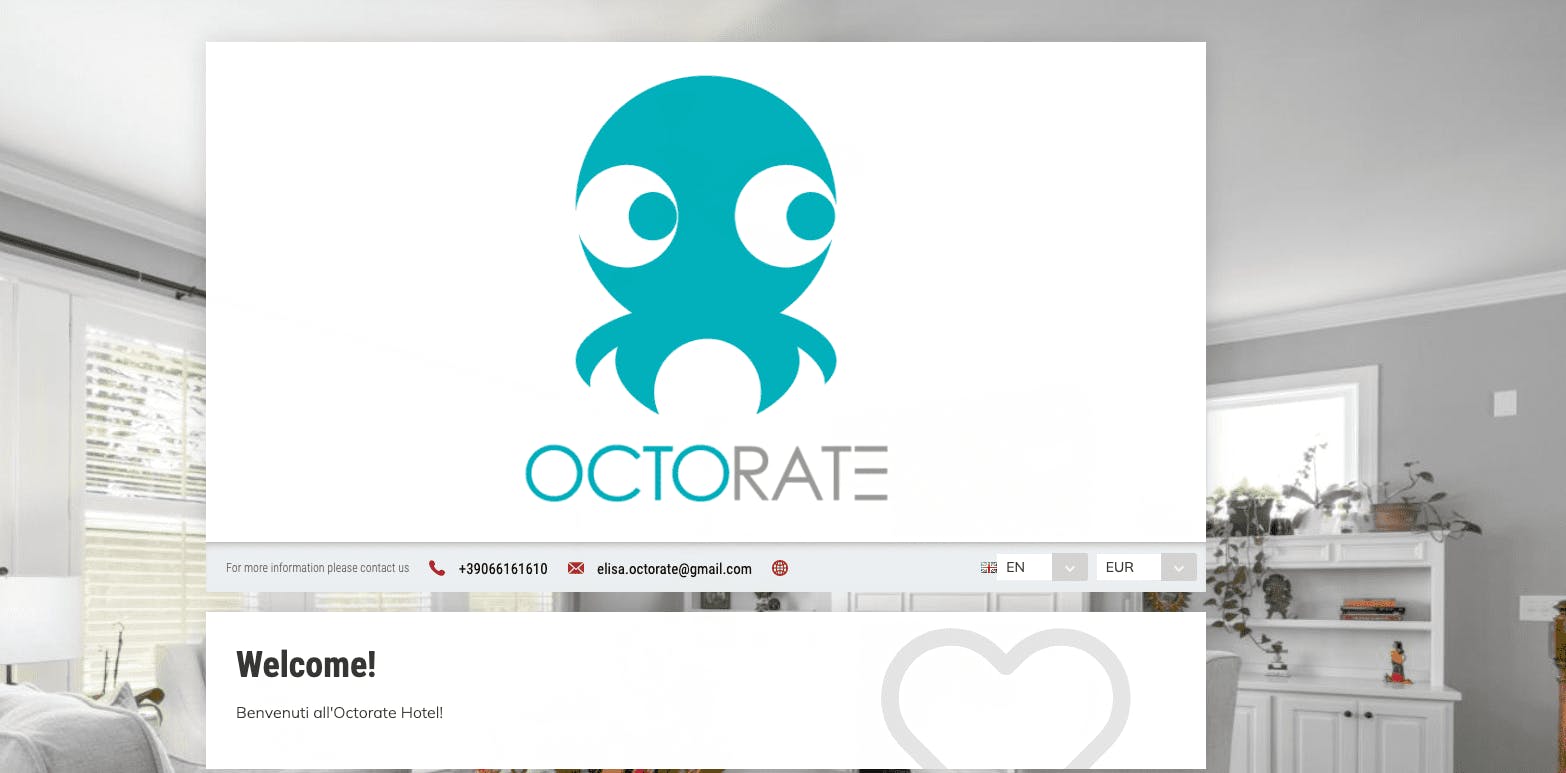
Benvenuto: Prepara un messaggio di Benvenuto che verrà visualizzato nella pagina di accesso al Booking Engine
Termini e condizioni: Crea il testo dei Termini e Condizioni, disponibili in fase di conferma della prenotazione
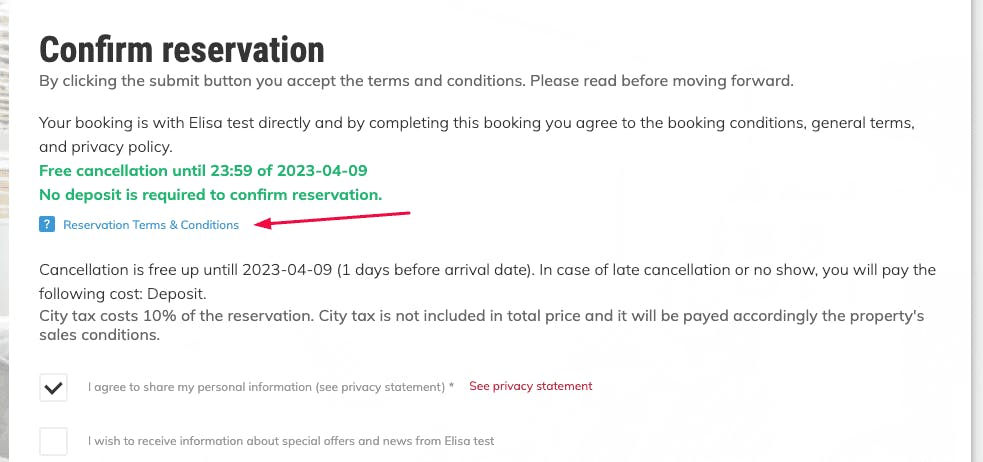
⚠️ ATTENZIONE: se hai più politiche di cancellazione per la tua struttura, dovrai configurarle attraverso i piani tariffari e nella sezione impostazioni > incassi automatici e condizioni di vendita > politiche di cancellazione.
Potrai comunque utilizzare la sezione "termini e condizioni" per eventuali comunicazioni aggiuntive.
Voucher: Nella sezione Voucher trovi un modello predefinito che verrà inviato al cliente per riassumere i dettagli della sua prenotazione. Personalizzalo facendo attenzione alle variabili!.
Widget: In Widget, potrai decidere di sostituire delle parole standard del widget con quelle che ritieni più adatte.
Privacy: Modifica le condizioni di Privacy secondo le norme vigenti nella tua struttura.
Mancata disponibilità: Nella sezione Mancata Disponibilità puoi indicare ai tuoi ospiti se ci sono delle limitazioni specifiche impostate sulla tua struttura, questo li aiuterà nella ricerca.
Il tuo testo personalizzato comparirà nel tuo booking engine, qualora le date selezionate dal tuo ospite non fossero disponibili:

Per ogni ulteriore informazione, non esitare a contattarci
🐙

