

Para conectar Salto con Octorate, necesitas:
Contactar con Salto y comunicar que quieres conectar su sistema con tu channel manager.
Activar en Octorate los paquetes PMS y WEB CONCIERGE.
Crear las habitaciones reales de tu alojamiento en Octorate (si aún no lo has hecho).
En tu cuenta de Salto deberás configurar los grupos de acceso, creando uno por cada habitación real.
Consejo importante: Usa los mismos nombres para los grupos de acceso que para las habitaciones reales creadas en Octorate, así te será más fácil hacer el mapeo.
Dentro de cada grupo de acceso, vincula la cerradura correspondiente.
Nota: Si el mismo código de habitación debe abrir varias puertas (por ejemplo, un portón o puerta principal antes de la habitación), puedes vincular varias cerraduras dentro del mismo grupo de acceso.
Después de configurar tu cuenta Salto, sigue estos pasos en Octorate:
Ve a Channel Manager > Conectar un nuevo sitio
Selecciona Salto
Introduce tus credenciales de acceso a Salto:
Usuario
Contraseña
Clave API (Site ID) proporcionada por Salto
Importa las habitaciones y completa el mapeo con las habitaciones reales de Octorate.
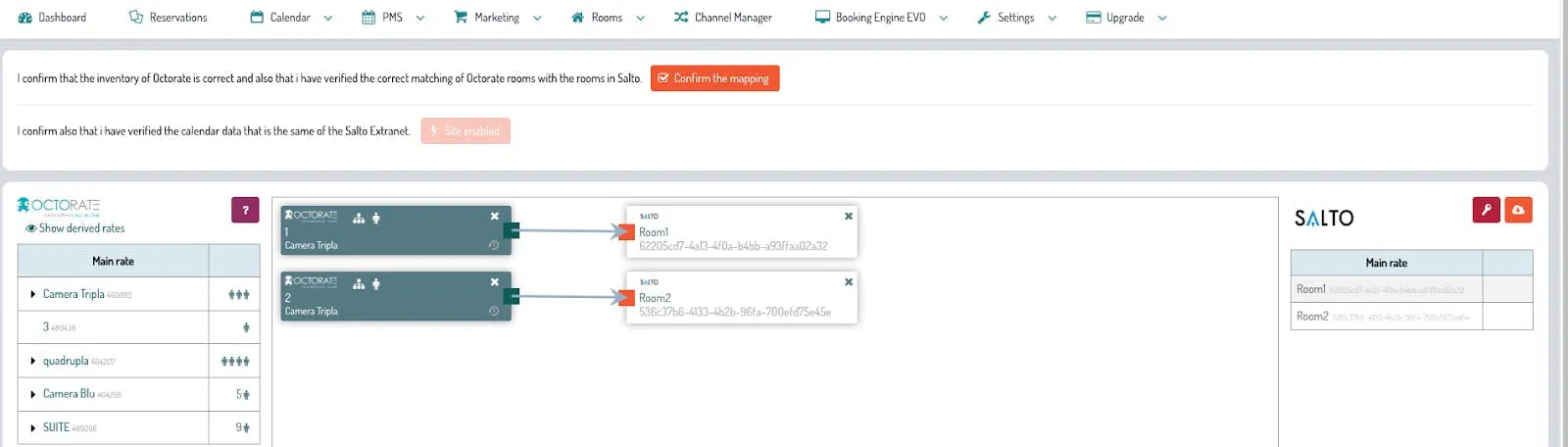
Cuando hayas terminado, escríbenos a [email protected] para solicitar la activación del portal.
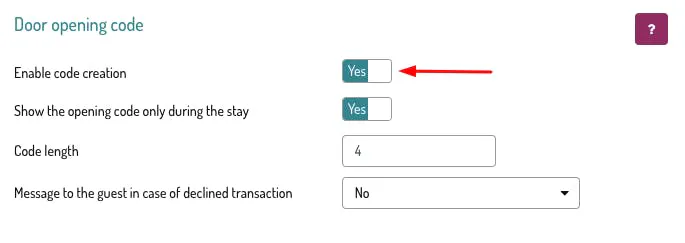
Después de la activación, entra en Marketing > Web Concierge y activa la opción “habilitar generación de código.”
Generación del código de acceso
Dos días antes del check-in, el sistema generará un código de acceso que podrás ver en los detalles de la reserva.
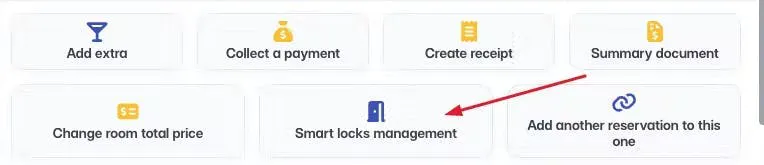
El sistema puede tardar hasta una hora desde la creación de la reserva antes de mostrar el código.
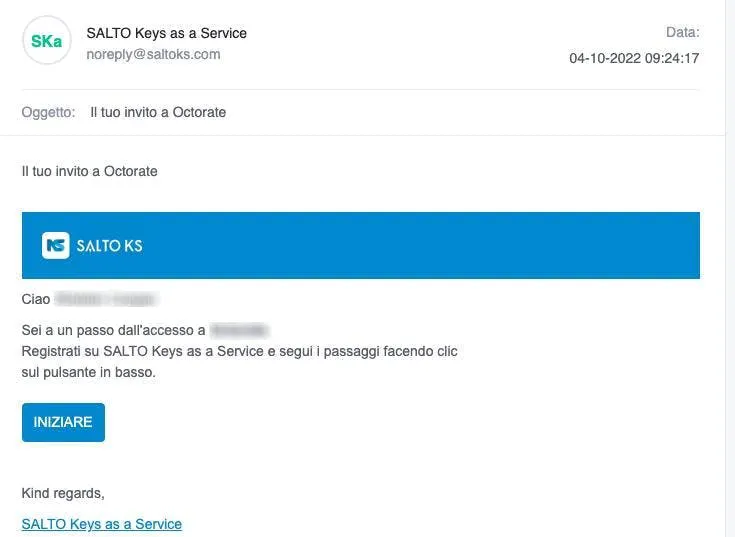
Salto enviará un correo al huésped invitándolo a descargar la aplicación.
Gestión de accesos
Hasta que el huésped no llegue, en Salto lo verás en la sección “personas” con acceso bloqueado (1).
Después del check-in, el acceso aparecerá como activo (2).

En el momento del check-out, el acceso volverá a bloquearse automáticamente.
Check-in y Check-out
Manual: Puedes indicar el check-in o check-out manualmente haciendo clic en los botones correspondientes en los detalles de la reserva.booking details.


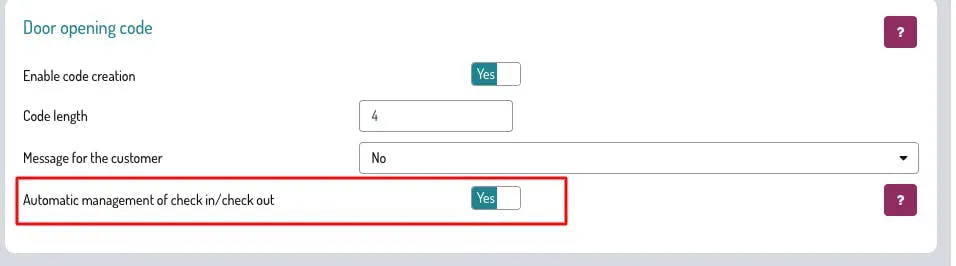
Automático: Puedes automatizarlo activando la opción “Gestión automática del check-in/check-out” en Marketing > Web Concierge.
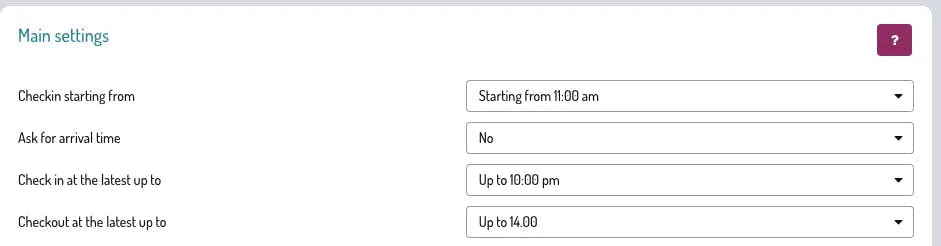
Así, los check-ins/check-outs se registrarán según los horarios definidos en Booking Engine Evo > Configuración general.
Asignación de TAG (llave magnética)
Después de registrar el check-in, podrás asignar un TAG (llave magnética) al huésped.
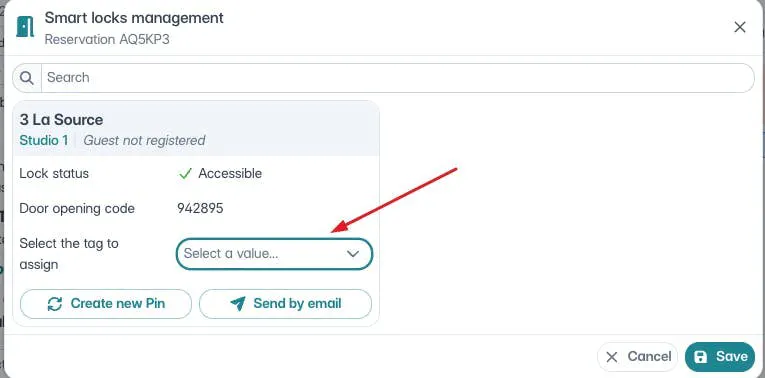
Una vez guardado, el tag aparecerá también en Salto con el código asociado.

El sistema generará automáticamente una plantilla de correo para enviar al huésped el código de apertura de la puerta, que se mostrará solo después de registrar el check-in.
Modos de acceso para el huésped
El huésped podrá acceder a su habitación de tres maneras:
Introduciendo el código recibido por correo electrónico de Octorate.
Acercando a la cerradura el TAG que le hayas dado.
Descargando la app de Salto y acercando su móvil a la cerradura.
Eliminación del usuario
Tres días después del check-out, el usuario creado para el huésped en Salto será eliminado.
Si tienes cualquier duda o consulta, ¡no dudes en contactarnos!
¡Hasta pronto!

