

Para hacer un export las reservas:
a. accede a la sección Reservas
b. fíltralas por Origen y Estado de la Reserva, luego dale a [Buscar]
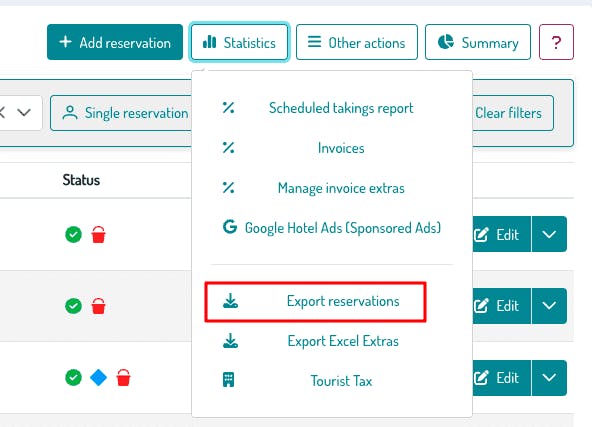
c. desde el botón de Estadísticas, selecciona Exportar Reservas👇
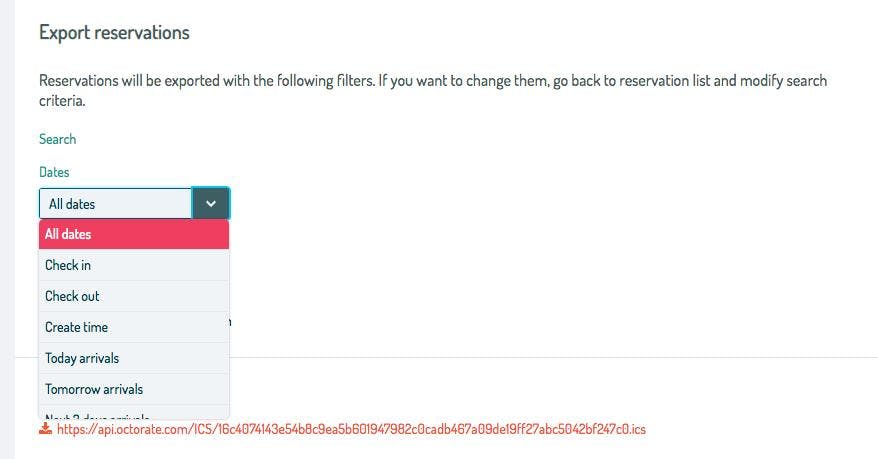
En la pantalla siguiente, elige un criterio para definir el período de tu interés 🕑
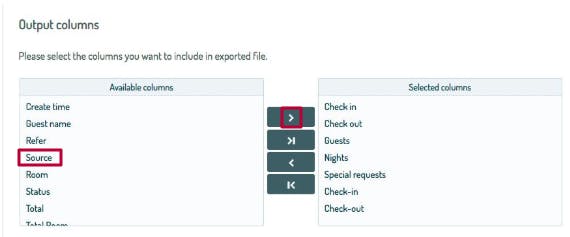
Selecciona las informaciones a visualizar en el report haciendo clic en el elemento, entonces muévelo con la flecha a la casilla de Columnas Seleccionadas ⏩
Finalmente, dale a Guardar con Excel para descargar el fichero.
Exportación programada 🚀
Octorate ha mejorado esta función para permitirle exportar durante largos períodos y sin ningún límite en la cantidad de datos necesarios.
En este caso el sistema iniciará automáticamente el proceso y sin hacerte esperar más te enviará un enlace vía email, para que descargues el archivo Excel instantáneamente cuando esté listo.
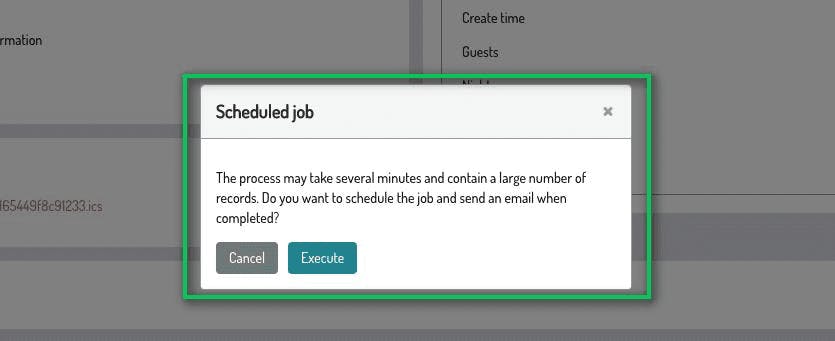
ATENCIÓN: El archivo puede descargar hasta un máximo de 10000 registros. Si quieres descargar un informe con muchas reservas, te recomendamos utilizar un filtro para un período más corto.
También es posible descargar el archivo a Google Drive; en este caso, no será posible personalizar las columnas de salida, pero se obtendrán 14 columnas estáticas.


