

Desde la sección Reservas, dale a [+ Añadir Reserva]

Selecciona las fechas y elige la tipología de operación que quieras realizar:
📌 Normal - la típica reserva manual
📌 Opción - una oferta con fecha de caducidad que resta la disponibilidad
📌 Presupuesto - una oferta de tiempo limitado que no resta la disponibilidad hasta que no esté confirmada

Una vez seleccionada la tarifa de tu interés, en la página siguiente podrás elegir una fecha de caducidad 📆 permitir al cliente cambiar de tarifa en la página del presupuesto y determinar un modelo de correo a enviar.

⚠️ Para poder personalizar el texto del correo enviado, tendrás que tener el paquete del WebConcierge para la creación del Plantillas de Correo incluido en tu suscripción y para poderlo encontrar entre los modelos disponibles en fase de creación de la oferta para el cliente, será necesario seleccionar Oferta/Presupuesto como tipología en la página de configuración del modelo.

Al activar la función "mostrar archivos adjuntos" (1) podrás enviar la proforma del total del presupuesto como archivo adjunto a sus huéspedes, también puede decidir si enviar otros archivos (2).

De lo contrario, tendrás a disposición un modelo predefinido que encuentras en la sección Configuración > Plantillas de Correo con el nombre Opción/Presupuesto.
---
También podrás insertar Opciones/Presupuestos insertando la reserva directamente desde el Calendario con el Doble-Clic:
puedes seleccionar la tipología, la fecha de caducidad de la oferta, activar la posibilidad para el cliente de cambiar tarifa online y seleccionar el template.

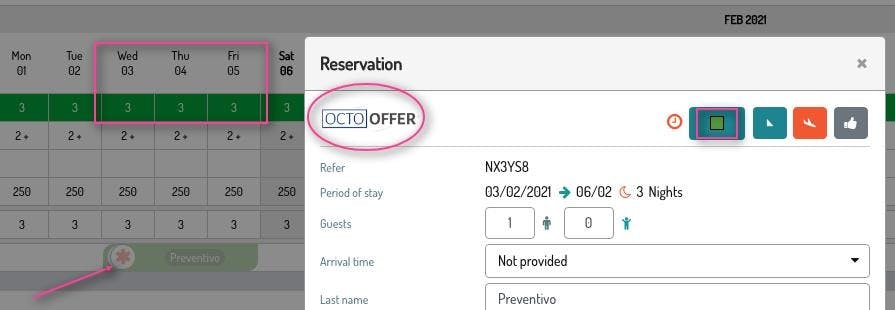
Los Presupuestos aparecen con un color verde descolorido en el calendario, el Icono Inteligente de la estrella representa su estatus *️⃣ y la disponibilidad no se restará hasta que la oferta no esté confirmada.
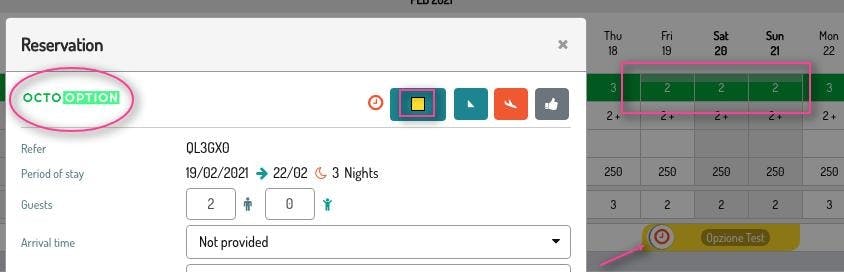
Las Opciones aparecerán en el calendario en amarillo, el Icono Inteligente del reloj representa su estatus 🕒 y la disponibilidad ser restará.
---
Una vez recibida la oferta por correo, el cliente podrá hacer clic en el enlace contenido en el mensaje y confirmar el presupuesto.

Para confirmar/cancelar una oferta manualmente, puedes acceder al detalle del Presupuesto y hacer clic en los botones dedicados al fondo de la página.

---
⚠️ ATENCIÓN - Una vez pasada la fecha de expiración, los presupuestos no se eliminarán automáticamente del sistema. Para informar de la presencia de presupuestos/opciones caducados, aparecerá un aviso en el Dashboard y podrás proceder manualmente con su cancelación.

Esto te permite “reutilizar” presupuestos/opciones caducados simplemente moviendo la fecha de expiración, sin tener que anular ninguna cancelación.
---
¡Hasta pronto!
🐙
