

Messaggi da passare ai colleghi, appunti da prendere, reminder da fissare…
Ti affretti a segnare tutto su un post-it e lo attacchi sullo schermo del PC.
Poi, puntualmente finisci per perderlo, chissà dove, insieme al messaggio da ricordare.
Ma non stavolta. Ti presentiamo Octo Post-it: una lavagna digitale per prendere appunti per te e passare consegne ai tuoi colleghi. Vediamo insieme come funziona!

Da qualsiasi schermata di Octorate, clicca sulla freccia in alto a destra per far comparire la lavagna in schermata

Inserisci il messaggio nella casella dedicata e Salva.
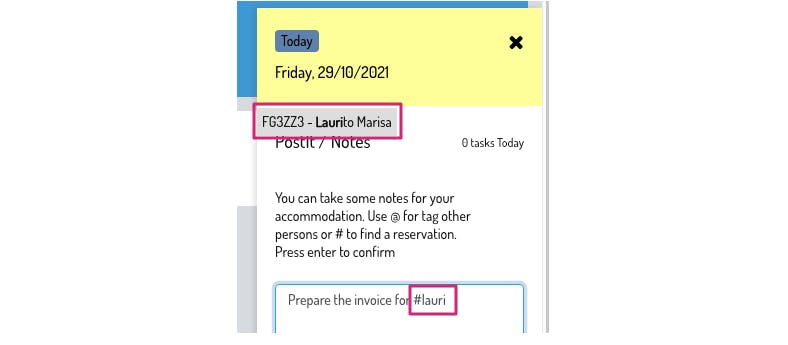
Puoi anche inserire un link diretto a una prenotazione!
Ti basterà digitare # seguito dal codice prenotazione o dal nome dell’ospite.
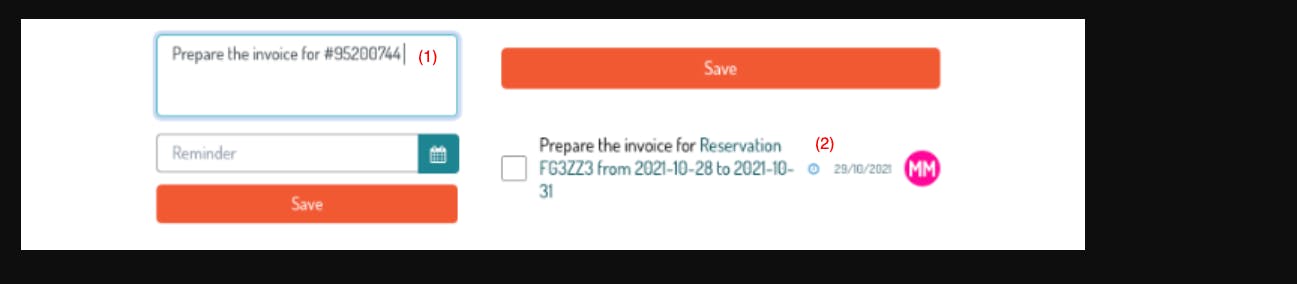
⚠️ ATTENZIONE - selezionando la prenotazione, visualizzerai un codice (1) ma non preoccuparti. Una volta salvato il messaggio, visualizzerai correttamente i dettagli della prenotazione (2) e potrai cliccarci su per accedere al dettaglio della stessa.
Per eliminare la nota, ti basterà flaggarla e aggiornare la pagina.

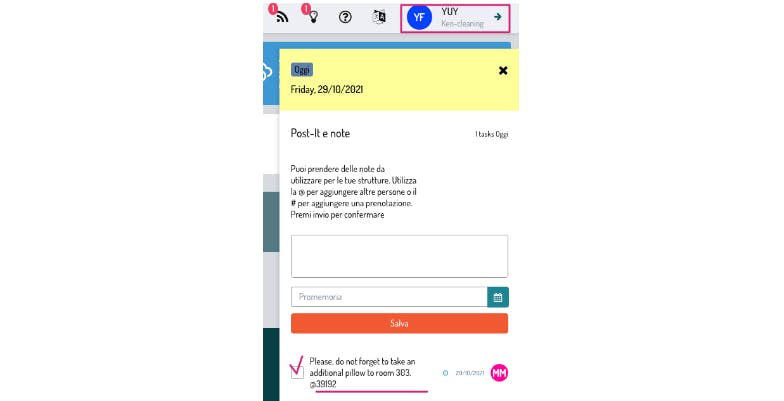
Potrai anche taggare uno dei tuoi colleghi/collaboratori per i quali è presente un utente dedicato nella sezione Impostazioni > Utenti dell’account nel quale ti trovi o in uno di quelli appartenenti al network. Per farlo, usa @ e inizia a digitare il nome.

Anche in questo caso inizialmente vedrai un codice, ma una volta salvato, comparirà il nome completo dell’utente che, a sua volta, visualizzerà il messaggio non appena effettuerà l’accesso a Octorate.
Una volta svolta l’azione o comunque per eliminare la nota, sarà sufficiente flaggarla e aggiornare la pagina.
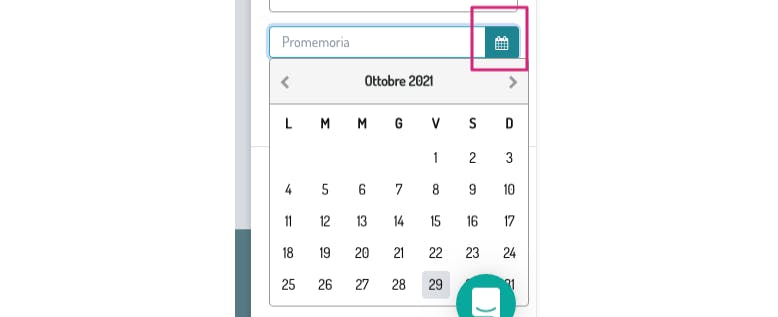
Per impostare dei reminder 🕑, invece, oltre a inserire il testo dovrai selezionare la data per il promemoria. Il messaggio salvato scomparirà per poi ricomparire una volta giunti alla data in questione.
__________
Puoi usare questa funzione anche aprendo Octorate dal tuo cellulare (⚠️ Attenzione, non dall'App) accedendo come illustrato nell'immagine qui di seguito 👇
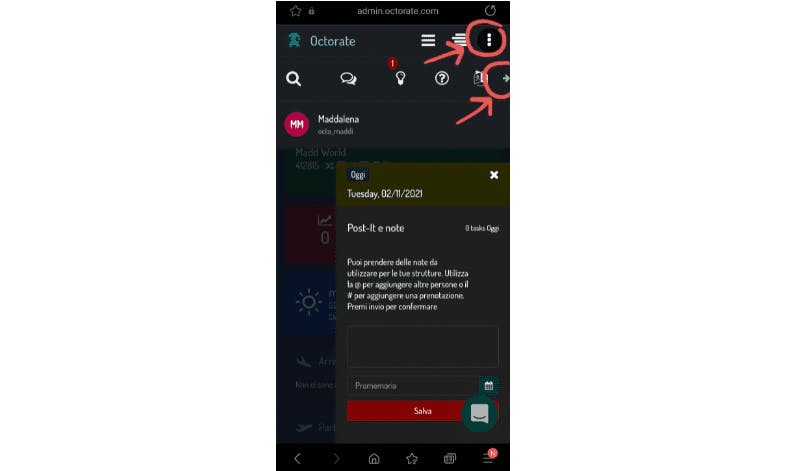
Per qualsiasi dubbio, non esitare a scriverci qui sulla Community!
A presto!
🐙
