


ATTENZIONE: Forniamo questa guida per facilitare la configurazione di Google TAG MANAGER. Tuttavia, non siamo in grado di offrire assistenza diretta in caso di malfunzionamenti o problemi con i codici. Per qualsiasi inconveniente tecnico, ti invitiamo a contattare direttamente il supporto di Google o richiedere l'aiuto di un web master.
Dalla sezione Booking engine, clicca su OTA booking engine.
Clicca su Modifica in corrispondenza del tuo OTA.

In questa pagina, troverai i campi "Javascript" "Pagina di conversione", dove potrai inserire i codici necessari per calcolare il tasso di conversione.
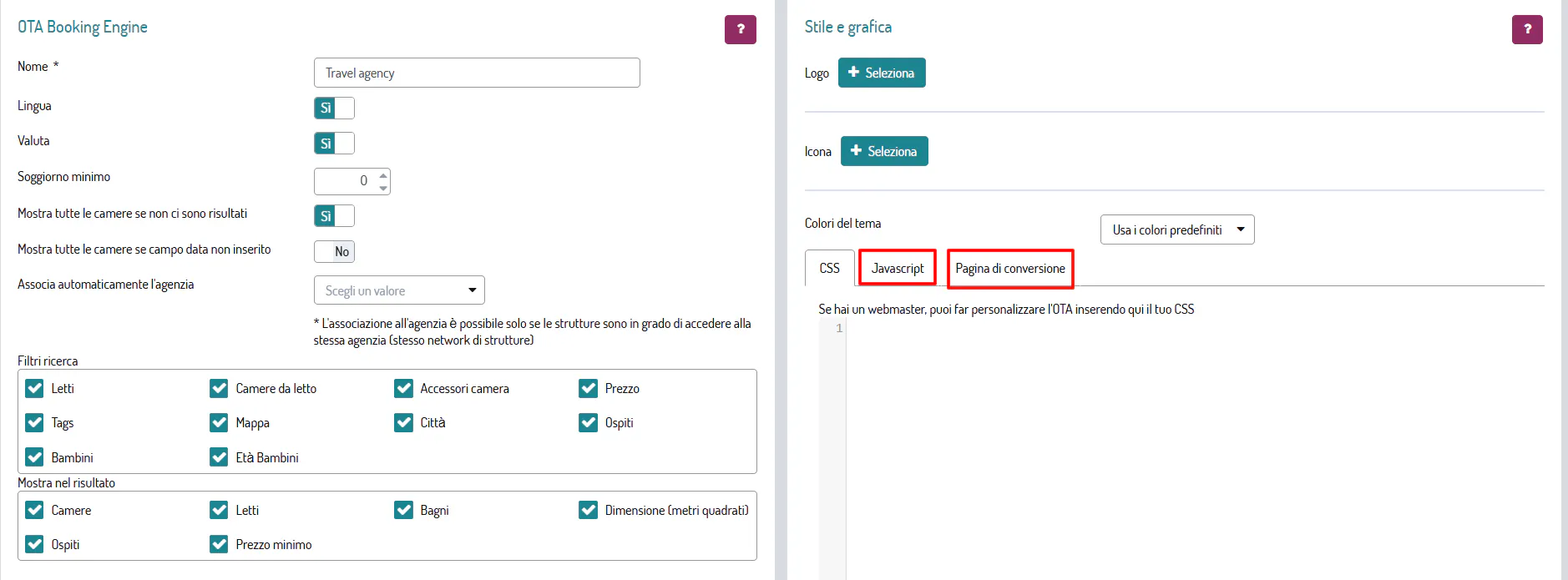
Nella sezione Javascript potrai inserire questo codice:
// Google Tag Manager IIFE
(function(w,d,s,l,i){
w[l]=w[l]||[];
w[l].push({'gtm.start': new Date().getTime(), event:'gtm.js'});
var f=d.getElementsByTagName(s)[0],
j=d.createElement(s),
dl=l!='dataLayer'?'&l='+l:'';
j.async=true;
j.src='https://www.googletagmanager.com/gtm.js?id='+i+dl;
f.parentNode.insertBefore(j,f);
})(window,document,'script','dataLayer','GTM-XXXXXXXXXX');
👉 Ricorda di sostituire al valore G-XXXXXXXXX il tuo ID di Google
Nella sezione Pagina di conversione dovrai inserire questo codice:
<script>
window.dataLayer = window.dataLayer || [];
dataLayer.push({
event: 'purchase',
transaction_id: octorateReservation.refer,
value: octorateReservation.total,
currency: octorateReservation.currency,
items: [{
item_id: octorateReservation.rooms[0].id,
item_name: octorateReservation.rooms[0].name,
price: octorateReservation.rooms[0].total,
quantity: octorateReservation.rooms[0].quantity
}]
});
</script>
Se hai utilizzato un nome diverso da "purchase" per il tuo evento, sostituisci la parola purchase nello script con il nome che hai scelto.
Se hai bisogno di maggiori specifiche, puoi far riferimento alle variabili che trovi nel file in allegato:
🐙
