

Dal tuo account di Octorate puoi verificare lo storico delle movimentazioni in pochi e semplici passaggi.
Entra nella sezione Calendario e clicca sul pulsante verde con i tre puntini sospensivi e poi dal menù a tendina su Storico Modifiche.
In alternativa, puoi anche andare in impostazioni > impostazioni avanzate > storico modifiche (calendario).
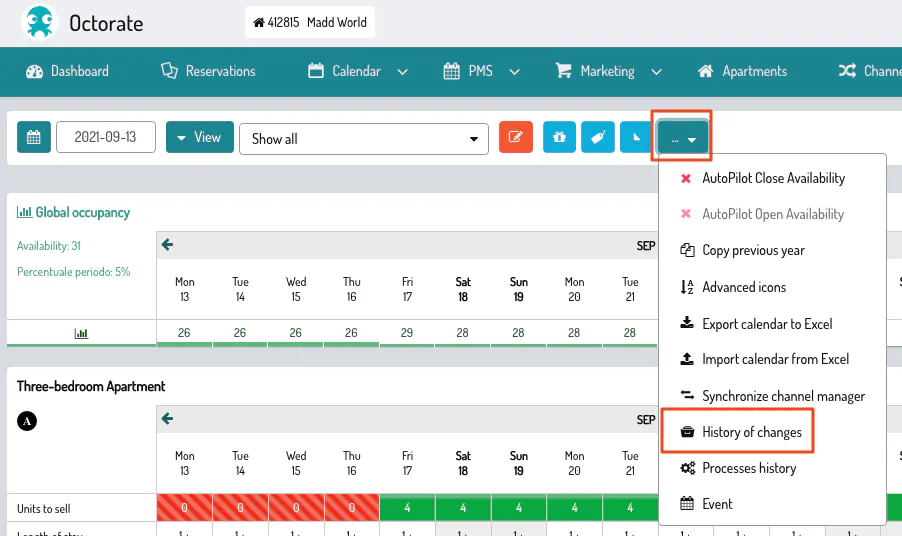
Seleziona il periodo e la camera che ti interessa e clicca sul pulsante [Cerca]
Puoi selezionare sia la/le data/e in cui è stata effettivamente apportata la modifica (1) sia la/le data/e che corrispondono alla prenotazione o alle modifiche sul calendario (2). In quanto non è detto che corrispondano.
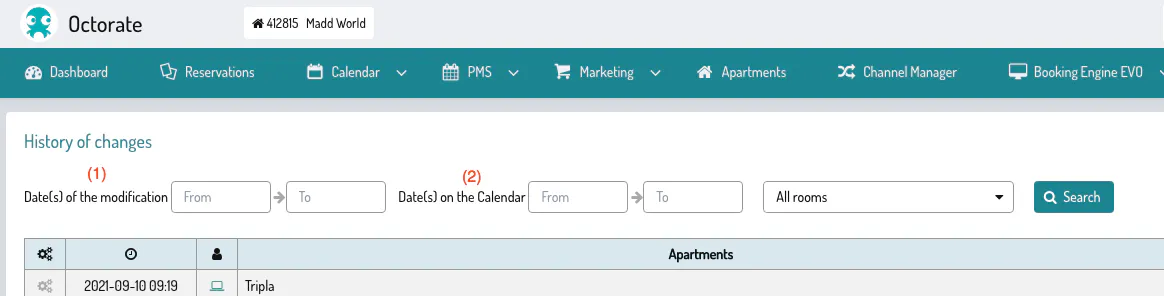
Visualizzerai una schermata del genere 👇

La colonna AV sta ad indicare la disponibilità (es av >0 significa che è stata chiusa la disponibilità; av>1 che è stata inserita una disponibilità).
Per identificare l'utente invece basta passare il cursore sull'icona dell'omino 👤

Quando invece trovi l'icona di un PC 🖥 significa che l'operazione è il risultato di un processo automatico del sistema.

---
A presto!
🐙
