

Se sei un Vacation rental puoi impostare un addetto al checkin, un addetto al checkout e un addetto all' housekeeping per le tue prenotazioni. ✈️ 🚮
Per prima cosa dovrai creare gli utenti nel tuo account di Octorate.
Vai in impostazioni > utenti e crea un nuovo utente o clicca su dettagli per modificare il profilo degli utenti già creati:

Se vorrai assegnare agli utenti i compiti per la gestione del checkin, del checkout e dell'housekeeping dovrai ricordarti di attivare queste opzioni:
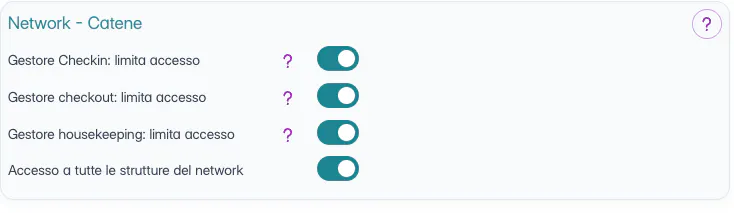
Puoi decidere di attivare anche solo una di queste voci, in base alle tue esigenze.
Una volta configurato i profili degli utenti, potrai procedere all'assegnazione.
Metodo 1: Dal dettaglio prenotazione
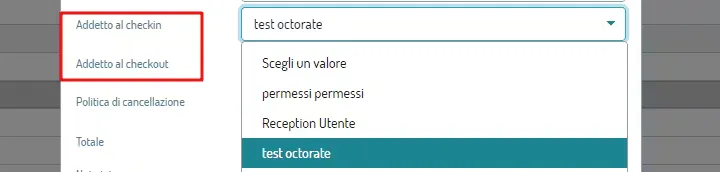
Per assegnare un addetto al checkin/checkout ti basterà fare doppio click sulla prenotazione e selezionare l'utente dal menù a tendina:
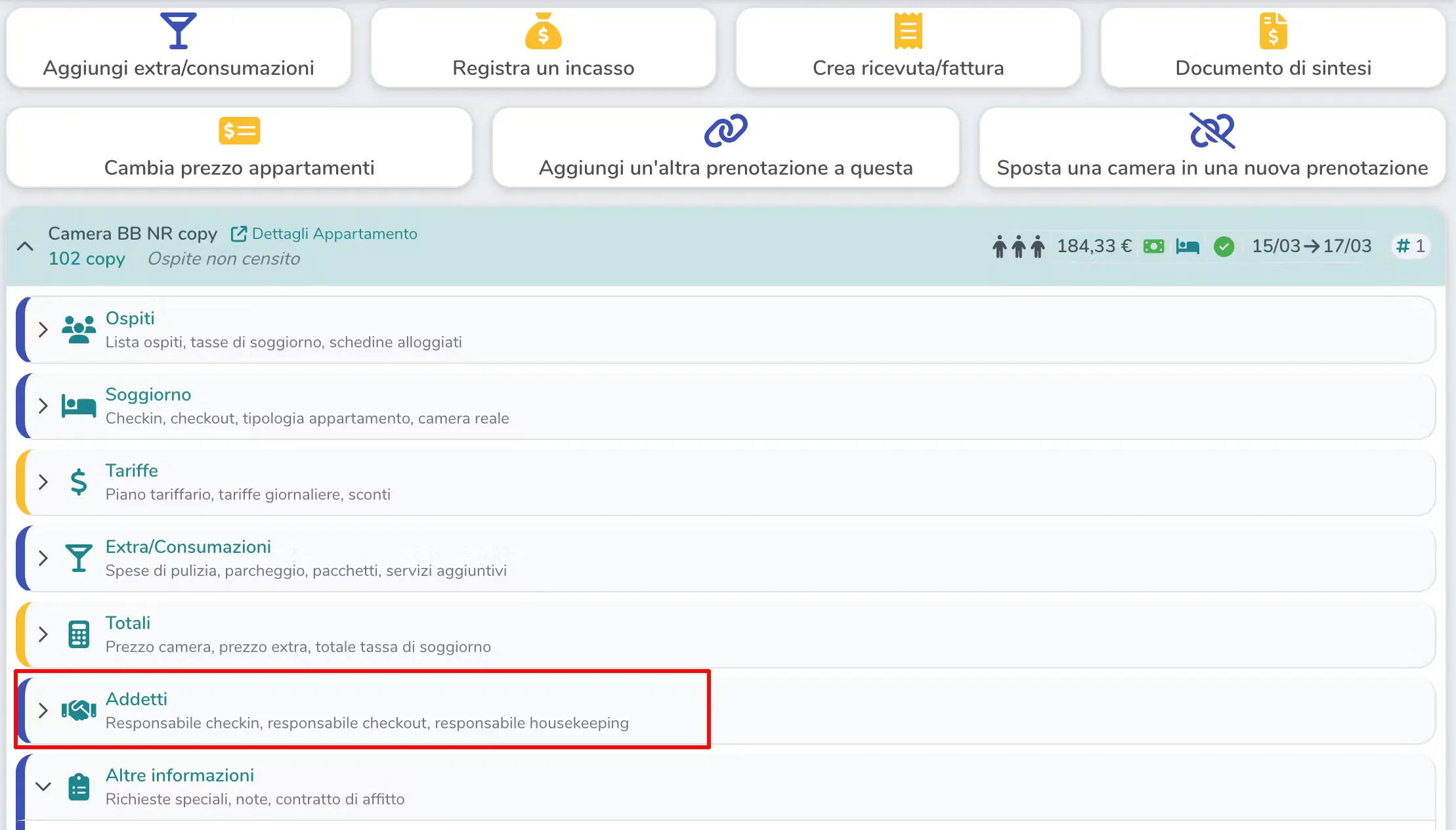
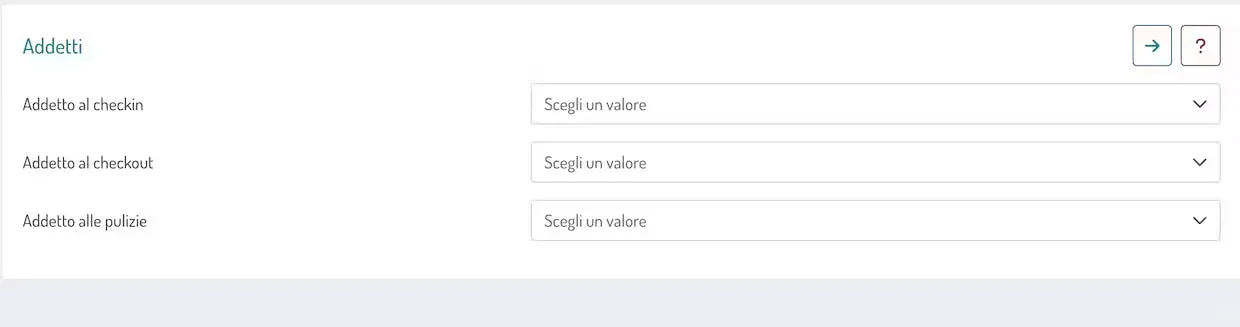
Nella pagina del dettaglio della prenotazione potrai trovare la sezione Addetti sulla destra:
Metodo 2: Dal calendario Check-in/Check-out
Nella sezione Calendario > Check-in/Check-out potrai associare gli utenti alle prenotazioni e vedere immediatamente chi è responsabile di ciascuna attività.
È possibile assegnare degli addetti predefiniti nel dettaglio di ogni appartamento:
Se vuoi assegnare ad una prenotazione un addetto diverso da quello predefinito, vedrai comparire questo messaggio:
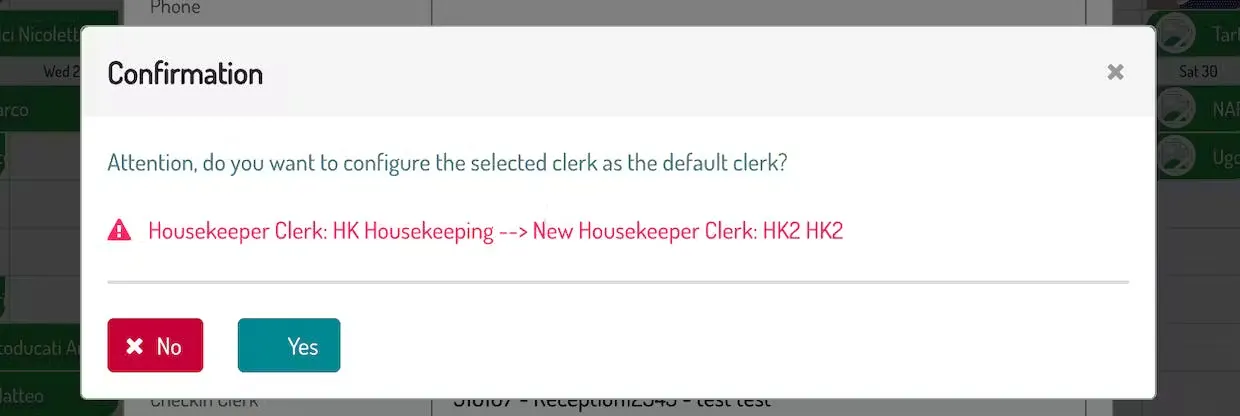
Selezionando SI l'utente inserito sarà il nuovo utente predefinito per quella camera.
Selezionando NO, quell'utente sarà associato solo a quella specifica prenotazione.
Il sistema utilizza un codice colore intuitivo per monitorare lo stato delle assegnazioni:
Prenotazioni in grigio: le attività di check-in/check-out e pulizia non sono ancora state associate a nessun utente
Prenotazioni colorate: le attività sono state assegnate e sarà visibile anche il logo relativo all'utente responsabile
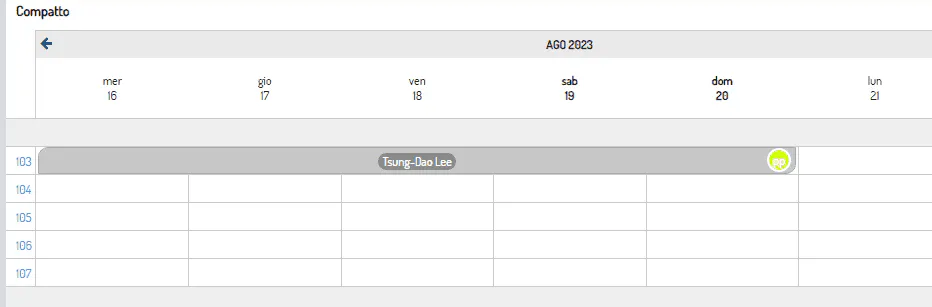
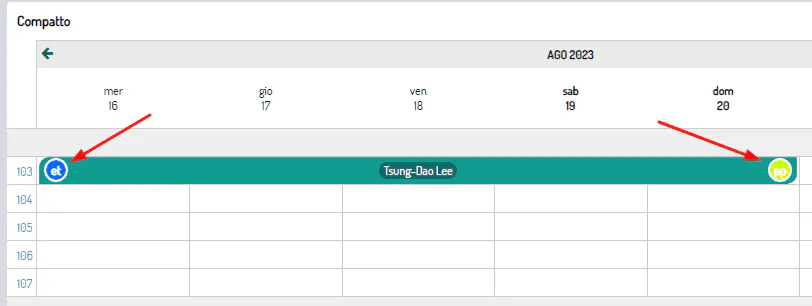
Dai filtri in alto è possibile selezionare gli utenti da visualizzare:
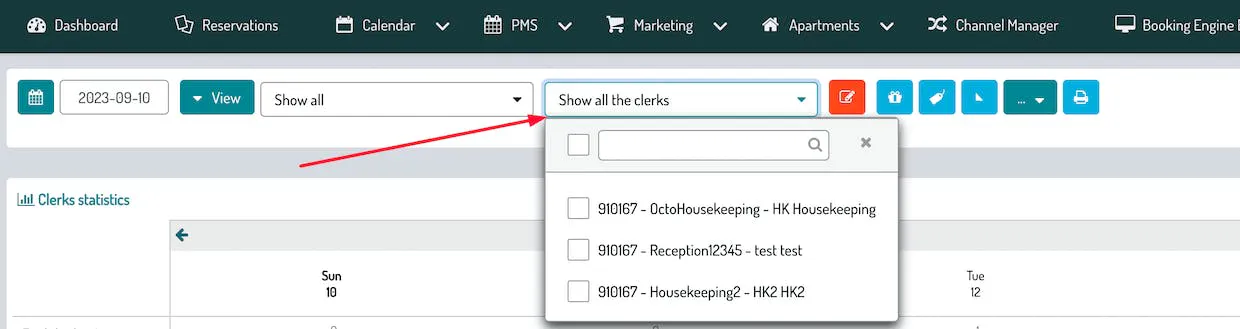
In relazione a quanto inserito nei filtri, vedrai comparire una tabella con il resoconto delle attività svolte dai tuoi utenti:

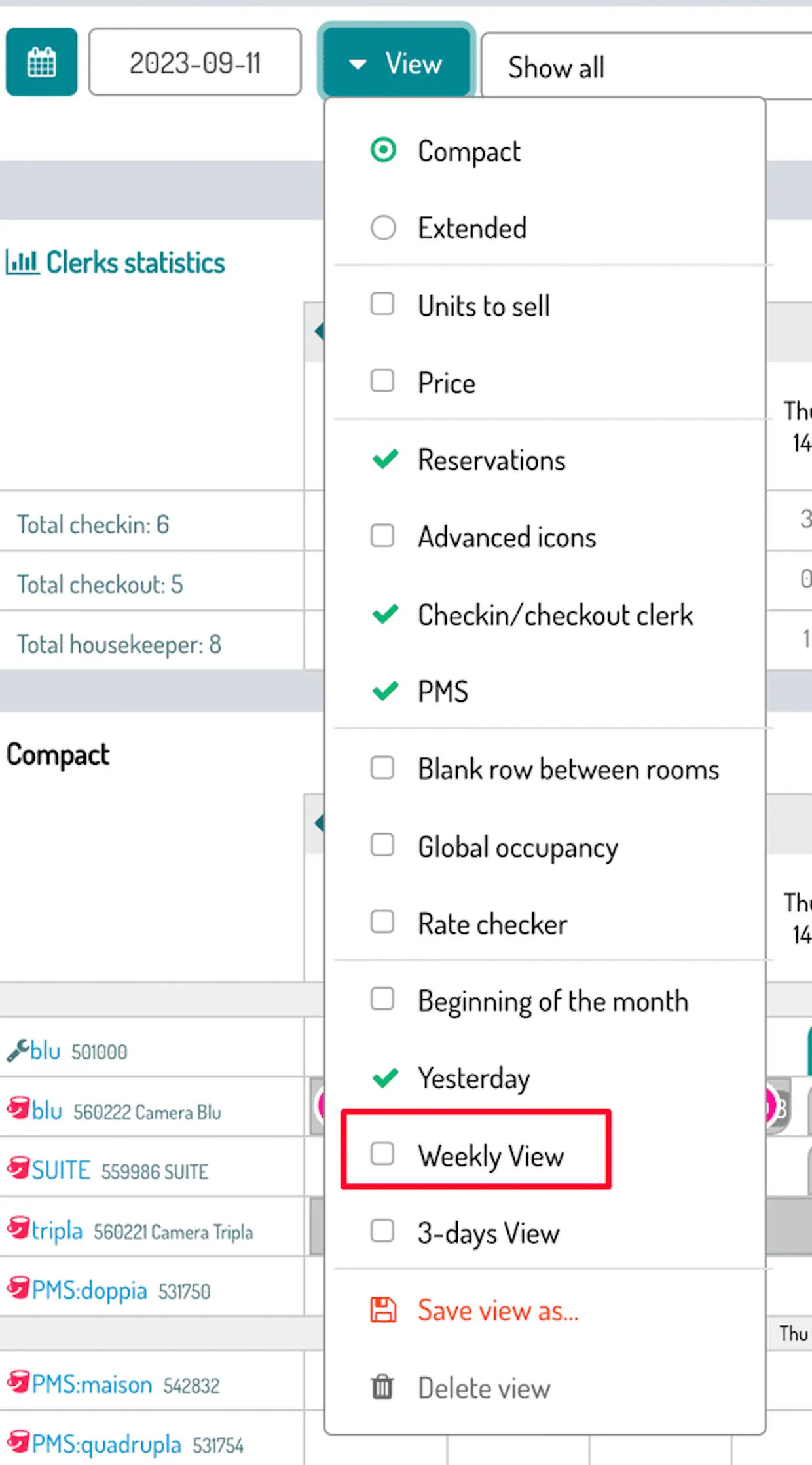
ATTENZIONE: questa sezione mostra di default una vista settimanale, se hai bisogno di visualizzare un resoconto mensile, ricordati di disattivare questa opzione:
È possibile anche avere una stampa delle attività cliccando sul tasto di stampa:

🚦 Gli utenti incaricati di fare i checkin, i checkout e le pulizie, potranno fare l'accesso ad Octorate e visualizzare solo le prenotazioni che gli sono state assegnate.
🔺 ATTENZIONE! 🔺 La funzione è pensata per quelle strutture (vacation rental) che prevedono la pulizia dell'appartamento solo a fine soggiorno, se hai bisogno di organizzare le tue pulizie anche anche durante il soggiorno dei tuoi ospiti, allora dovrai utilizzare la funzione OCTODAILY.
🐙

