

Conecta tu cuenta de WhatsApp Business a Octorate para automatizar el envío de mensajes preconfigurados a tus huéspedes, directamente a través del número de teléfono indicado en la reserva.
Esto es lo que necesitas para comenzar:
Una cuenta Facebook Business (Meta).
Una cuenta Bird con una suscripción activa.
Un número de teléfono dedicado a WhatsApp Business. Puedes usar un número fijo, pero asegúrate de que no esté ya conectado a otra cuenta WhatsApp activa. Evita usar tu número personal.
Tendrás que usar Google Chrome para establecer la conexión
1. Configurar las cuentas necesarias
A. Crea tu cuenta Bird
Ve al sitio web de Bird y haz clic en login en la parte superior derecha, luego en Sign up.
Regístrate usando un email empresarial, como @octorate.com. No se aceptan emails genéricos como @gmail o @libero.
Activa una suscripción para poder conectar Bird a Octorate.
Carga crédito en tu cuenta Bird.

B. Conecta tu número a Meta Una vez que tengas una cuenta Bird funcionando, procede con la configuración de tu número de teléfono.
Accede a tu cuenta Bird.
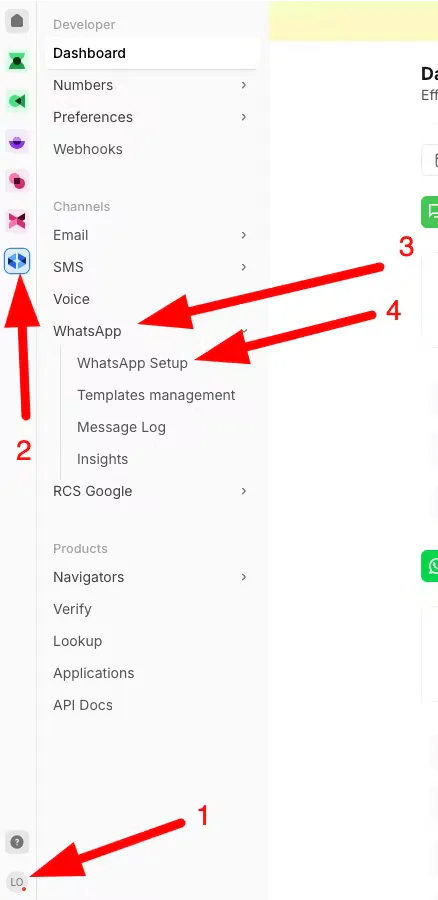
En el menú en la parte inferior izquierda, haz clic en tus iniciales (1), luego en Developer (2).
Selecciona Whatsapp (3) y después Whatsapp setup (4).

Decide si comprar un nuevo número directamente en Bird o si usar un número que ya tienes. Si ya tienes un número, selecciona "I have my own number".

Sigue el procedimiento guiado para conectar el número a tu cuenta Facebook Business (Meta). Cuando se te solicite, haz clic en "click here to start" y sigue las instrucciones en las ventanas emergentes.


Una vez completado, haz clic en Install Whatsapp en la parte inferior.
2. Obtener las credenciales de Bird para la integración Para conectar Bird a Octorate, debes proporcionarnos tres datos específicos:
A. Organization ID
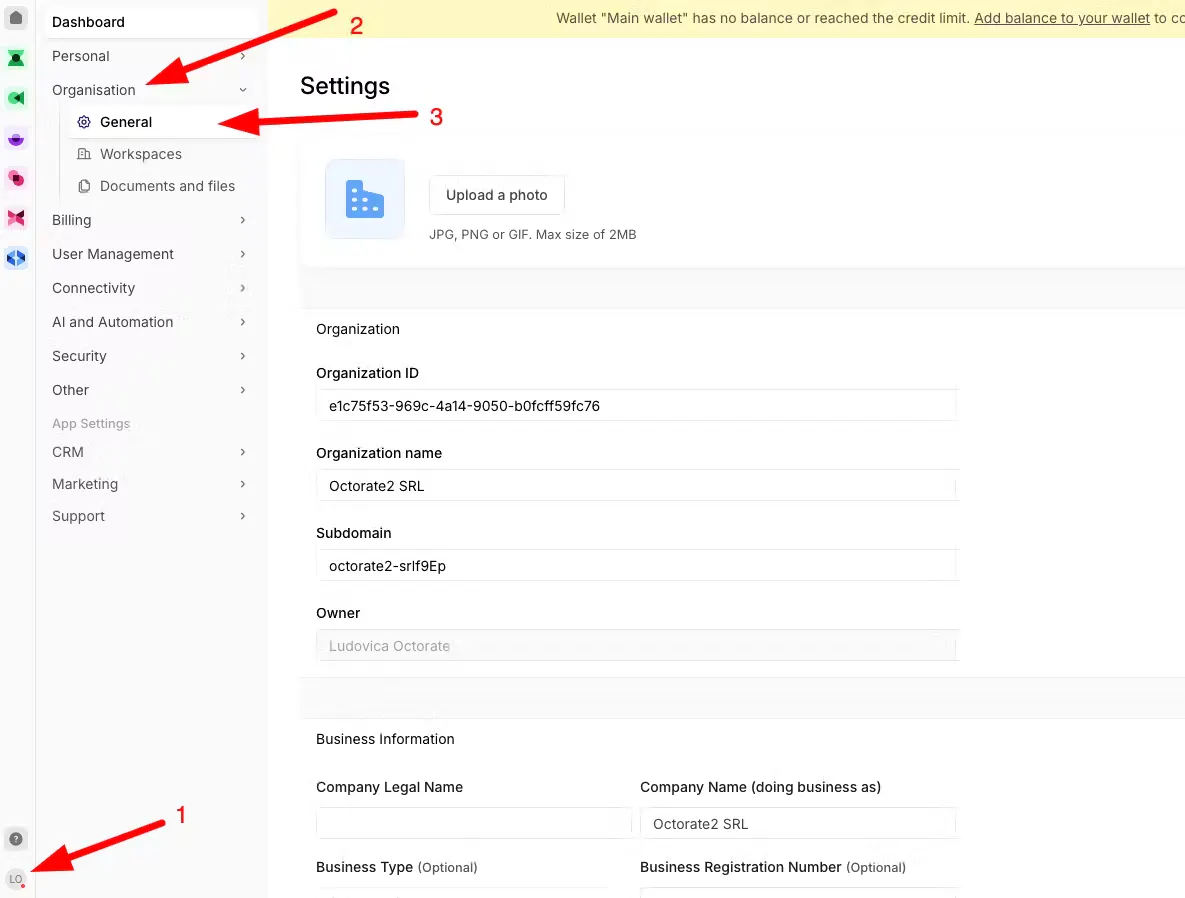
Haz clic en tus iniciales en la parte inferior izquierda.
Ve a Organisation y después a General.
Copia el Organization ID que encuentras en esta sección.
B. API Key (Access Key)
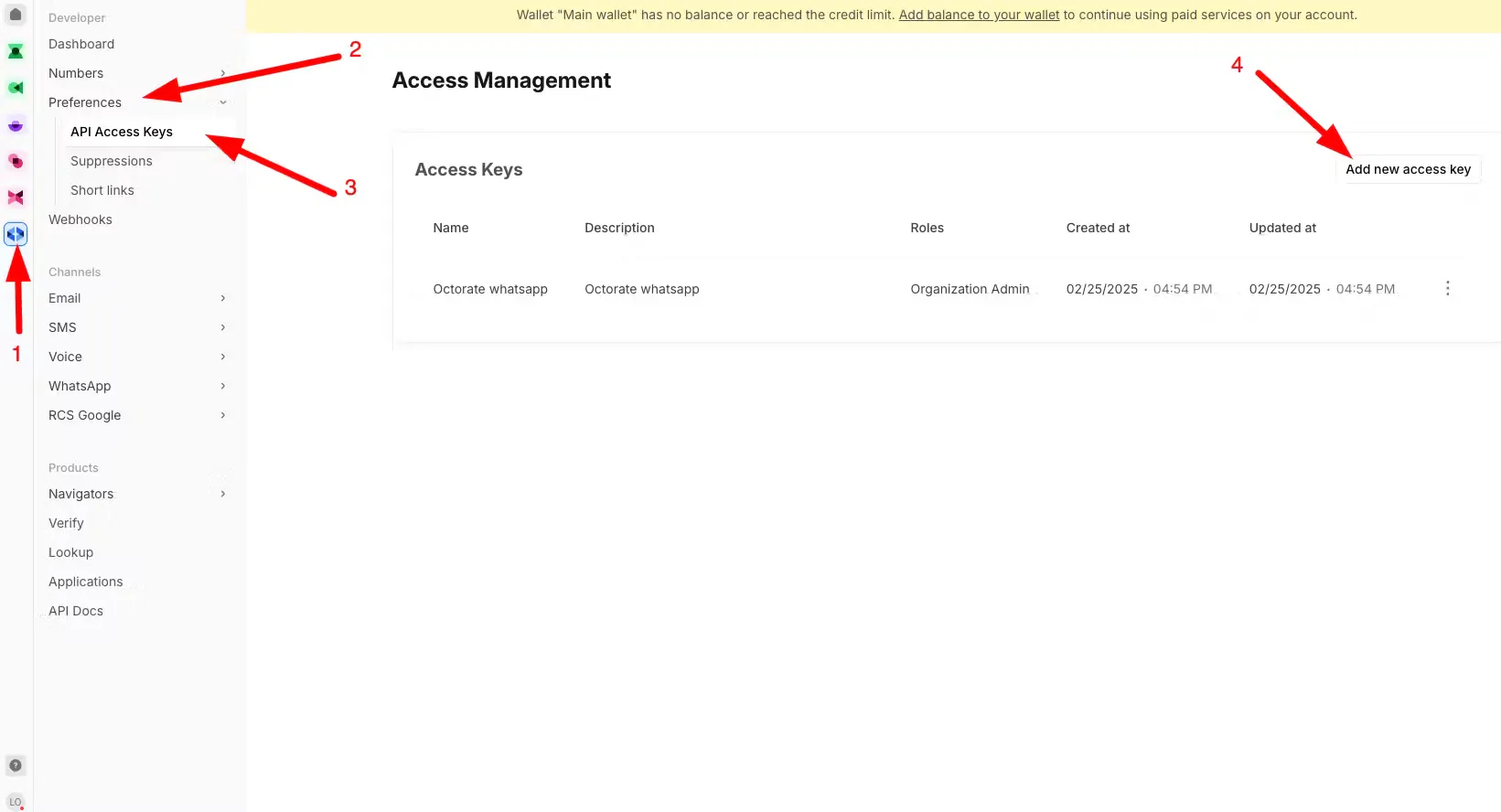
En el menú de la izquierda, haz clic en Developer (1) y después en Preferences (2).
Selecciona API Access Key (3) y haz clic en Add new access key (4).
Configura el Key name y Key description en Octorate Whatsapp.
Para las Rules, selecciona Organization owner.
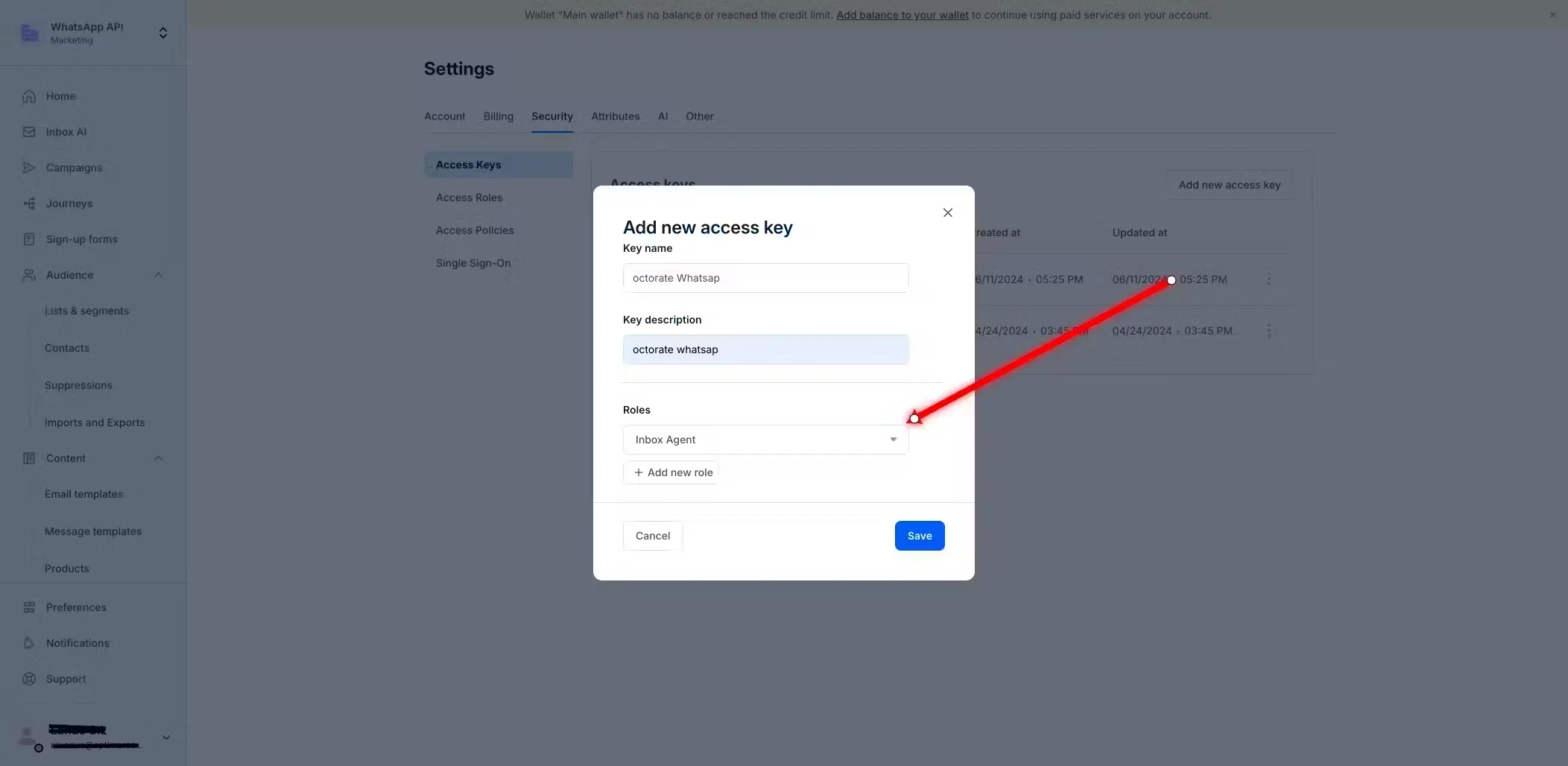
Haz clic en Guardar. Se generará una clave (Token). Copia esta clave y guárdala en un lugar seguro, deberás proporcionárnosla.
C. Channel ID
Haz clic en tus iniciales en la parte inferior izquierda (1).
Ve a Admin console (2) y después a Channels (3). Selecciona WhatsApp by Bird.
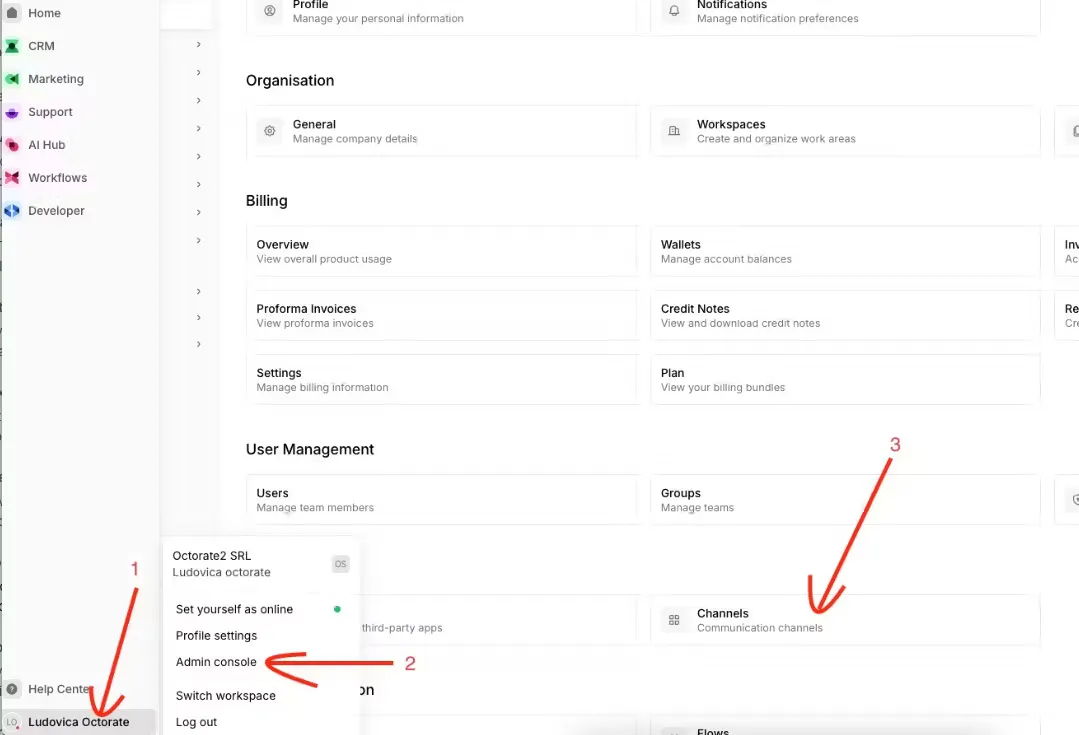
En este punto encontrarás el channel ID que tendrás que copiar y proporcionarnos.

3. Conectar Octorate a WhatsApp Business
Una vez obtenidas las credenciales, estás listo para el último paso.
Accede a tu cuenta Octorate.
Ve a Configuración y después a Email Template.
Haz clic en el botón Whatsapp business.

Pon la apikey y el channel id que has descargado desde Bird, guarda y envía un mensaje de test para empezar utilizar Whatsapp Business.
El mensaje de prueba se enviará al número de móvil configurado en configuración > propiedades.
Las ventajas de la integración
Acceso desde múltiples dispositivos: No necesitarás un teléfono físico. Todos los usuarios con acceso a Octorate podrán gestionar las comunicaciones vía WhatsApp con los huéspedes.
Conversaciones vinculadas: Todos los chats estarán directamente asociados a sus respectivas reservas, haciendo más simple la gestión de la comunicación.
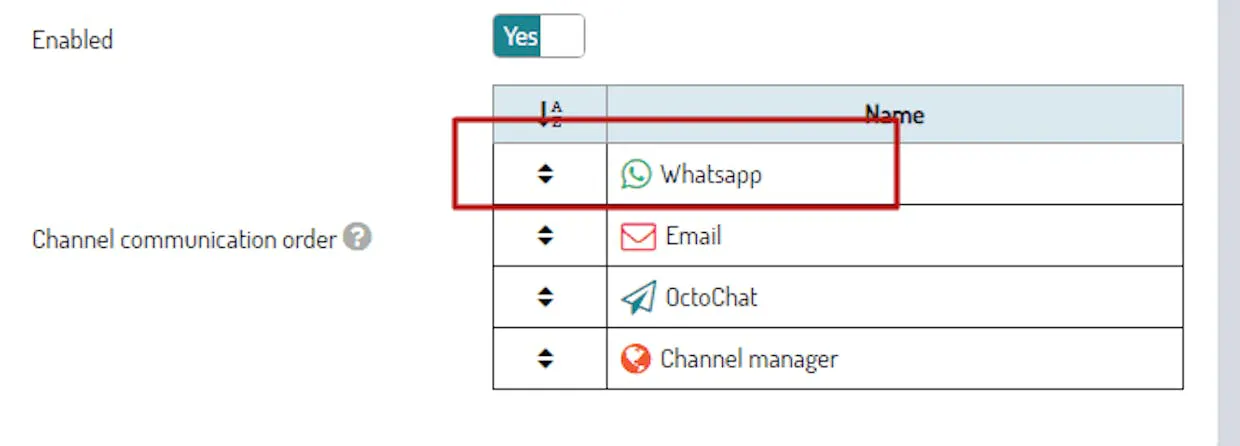
Envío automático de mensajes: Configurando WhatsApp como canal de comunicación principal, las plantillas de email se enviarán automáticamente a través de este servicio. Una vez configurada la conexión con WhatsApp, podrás enviar automáticamente las plantillas de email a tus huéspedes a través de este canal, estableciendo WhatsApp como primer canal de comunicación:
Cómo funciona para tus huéspedes
Cuando envíes un mensaje, el huésped recibirá una solicitud de aceptación en WhatsApp. Deberá aceptarla dentro de 24 horas para poder comunicarse contigo. Si no lo hace, el sistema intentará enviar el mensaje a través de los otros canales disponibles (portal o email).
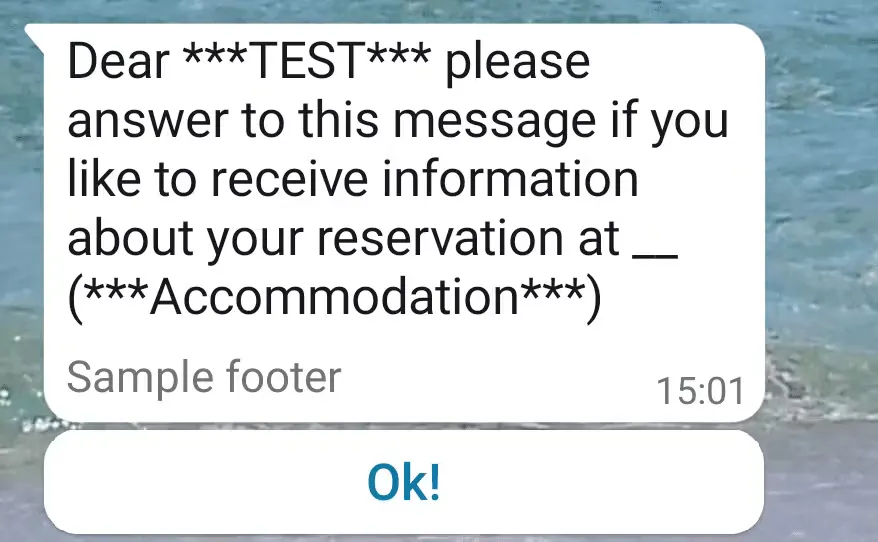
El huésped debe aceptar la solicitud en whatsapp dentro de las 24 horas, de lo contrario, el sistema vuelve a intentar el envío del mensaje escrito por la propiedad a través de los otros canales disponibles (portal o correo electrónico).
Nota importante: El mensaje de solicitud está pre-aprobado por Meta y no puede ser modificado.
Podrás ver todos los mensajes enviados a través de WhatsApp directamente en el detalle de la reserva o en la sección "Chat" de Octorate.

¿Por qué no puedo utilizar una dirección de correo electrónico genérica para registrarme en MessageBird?
MessageBird requiere un correo empresarial para garantizar la autenticidad y profesionalidad de la cuenta creada. Los correos de dominio genérico como Gmail.com no son aceptados.
¿Puedo utilizar el número de WhatsApp en múltiples dispositivos o aplicaciones?
No. El número conectado a la integración de WhatsApp Business en Octorate no puede ser utilizado en otras cuentas de WhatsApp o dispositivos. Aunque uses un número fijo, este será accesible exclusivamente a través de la integración con Octorate.
¿Qué pasa con los mensajes existentes de mi cuenta de WhatsApp?
Si utilizas un número ya activo en WhatsApp, perderás el historial de mensajes existentes. Por lo tanto, recomendamos utilizar un número nuevo y dedicado.
¡Para más información, no dudes en contactarnos!
🐙

