

Suivez ces passages pour configurer vos Chambres Réelles !
1. Allez dans la section Chambres / Appartements
2. Cliquez sur Modifier dans chaque chambre et insérez la quantité correcte comme vous le voyez ici " quantity available"

3. Allez sur le Calendrier et vous trouverez les chambres à configurer sur le PMS > Create Real Room - Créer Chambre Réelle
🔺 Assurez-vous d'avoir l'entrée PMS Real Planning cochée dans le Menu Vue

Cliquez sur chaque chambre 👆 et complétez les informations nécessaires :

Dans la ligne Priorité, vous pourrez insérer le numéro de ligne où tu veux que cette chambre apparaisse dans ton tableau.
Exemple : vous voulez que la chambre 101 apparaisse à la première ligne de votre tableau ?
Dans Priorité, Vous devrez mettre 1.
Dans les sections Fréquence de changement des draps et Fréquence de ménage, vous pourrez indiquer tous les combien de jours, à partir de l’arrivée, ces tâches devront être effectuées dans la chambre. Vous pourrez aussi définir la fréquence selon les jours de la semaine.
NB : si vous souhaitez définir la fréquence selon les jours de la semaine, vous devrez tout de même remplir le champ des jours. Par exemple, sélectionnez le mardi et saisissez 7 dans les jours de fréquence.
Ces informations seront ensuite affichées dans les rapports Octodaily.
Sauvegardez pour visualizer la nouvelle chambre réelle !
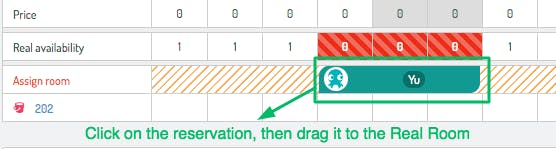
4. Maintenant il faut déplacer chaque réservation dans sa propre chambre !
Vous trouverez la section Assign Room :
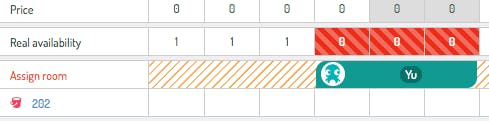
Cliquez sur la réservation et glissez-la dans la chambre correcte:
Nous vous conseillons de regarder également notre vidéo tutoriel.
---
À bientôt !
